

会話テストを実施する
練習の会話を設定して通話し、フィードバックを確認します。
会話テストでは、シミュレーションの相手と会話を練習し、フィードバックを確認できます。商談の電話、顧客からの苦情への対応、部下や同僚へのフィードバックの練習のほか、面接や投資家との面談の準備にも使えます。
始める前に
会話で何を達成したいかを決めておきます。返答は、話しても入力してもかまいません。音声で練習する場合は、ブラウザーからマイクへのアクセスを求められたら許可します。
試してみる:初回の電話をロールプレイする
この例では、地域スーパーチェーンでオペレーション担当 VP を務める Dana Brooks に、生鮮食品の需要予測ツールを紹介します。Dana は音声で話し、電話をかける側はテキストで返答します。ハイライトされた箇所をクリックするか、次へで進みます。
練習を設定する
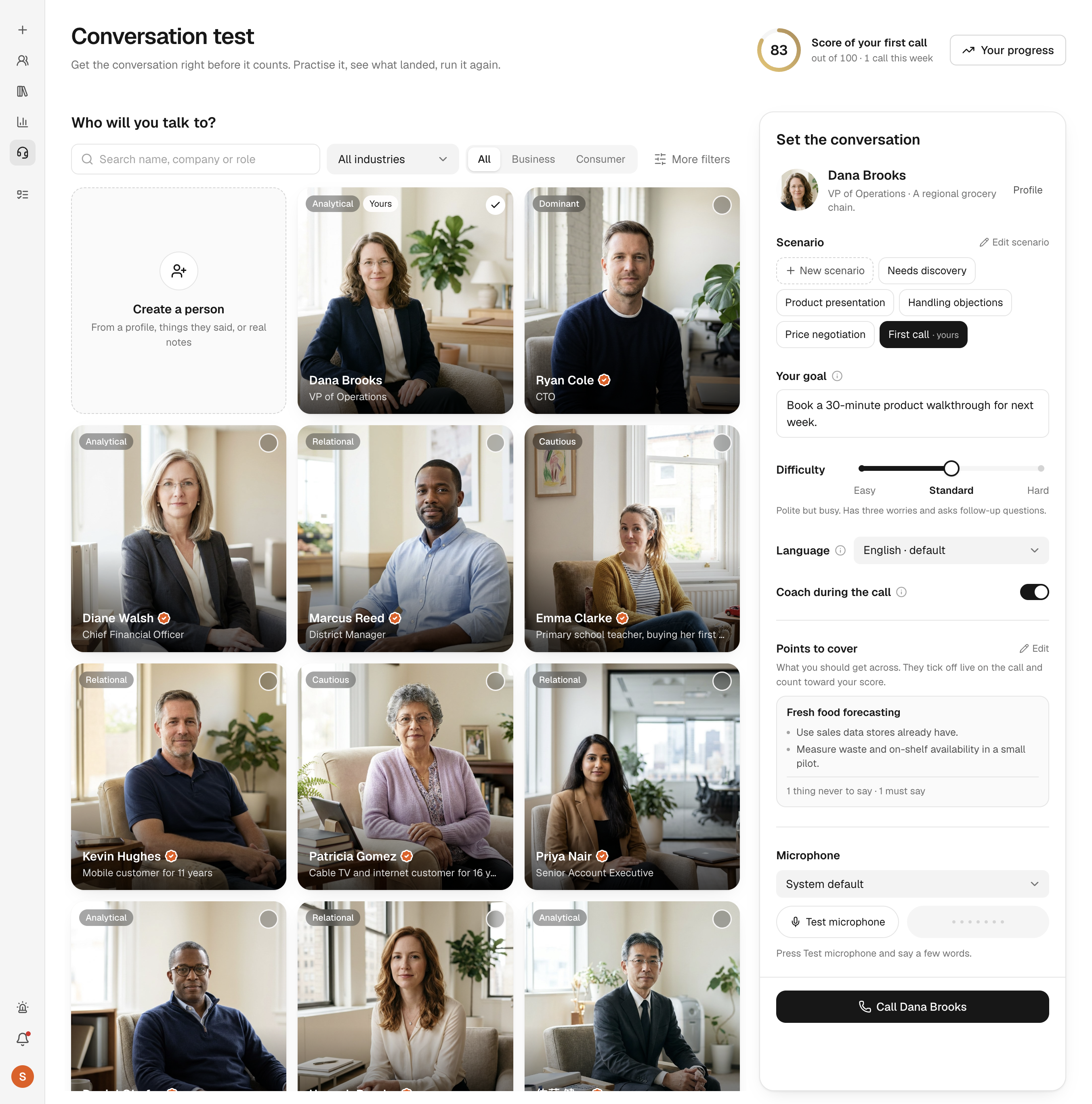
サイドバーのヘッドセットのアイコンをクリックして、会話テスト(Conversation test)を開きます。
- 練習相手を選ぶ。 誰と話しますか?(Who will you talk to?)で相手を選びます。この例を再現するには、Dana Brooks のプロフィールを作成します。Dana は、欠品を出さずに廃棄を減らしたいと考えています。
- シナリオと目標を決める。 会話の設定(Set the conversation)でシナリオを選び、目標(Your goal)を確認します。この例では、新しいシナリオ(New scenario)をクリックし、名前を First call にして、目標を「Book a 30-minute product walkthrough for next week.」(来週、30分の製品デモの予約を取る)にします。このシナリオを使う(Use this scenario)をクリックします。
- 伝えるポイントを追加する。 伝えるポイント(Points to cover)で、伝えたいポイントを追加(Add the points you want to get across)か編集(Edit)をクリックします。テーマ(Topic)を入力し、伝えるポイント(Key points)の欄にポイントを書きます。必ず言うべきことや言ってはいけないことは、必須ワード(Must say)とNGワード(Never say)で設定し、保存(Save)をクリックします。この例では、「店舗がすでに持っている販売データを使う」ことをポイントの1つにしています。
通話する
- 通話を始める。 難易度(Difficulty)、言語(Language)、通話中のコーチ(Coach during the call)を確認します。音声で練習する場合は、マイク(Microphone)で入力デバイスを選び、マイクをテスト(Test microphone)をクリックします。相手の名前が入った通話ボタンをクリックします。この例では Dana Brooks に発信(Call Dana Brooks)です。
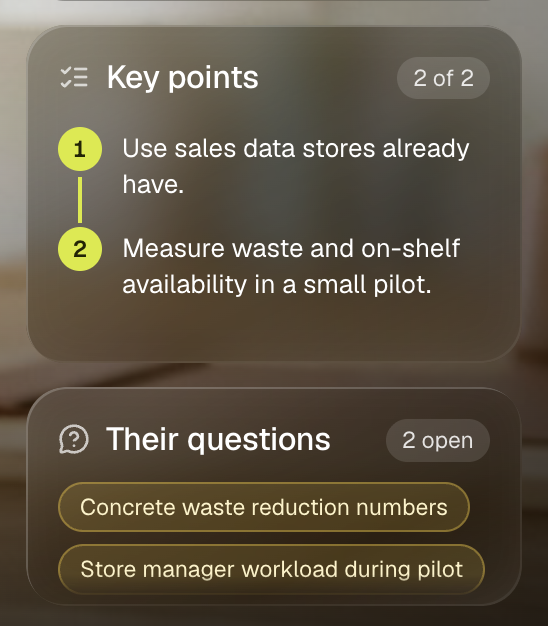
- 返答し、フィードバックを確認する。 自分の番になったら、話す(Talk)をクリックして音声で返答するか、返答を入力して Enter キーを押します。入力欄が表示されていない場合は、テキストで入力(Type instead)をクリックします。やり取りは文字起こし(Transcript)で追えます。どのポイントを伝えたかは伝えるポイントで、まだ答えが必要な質問は相手の質問(Their questions)で確認します。
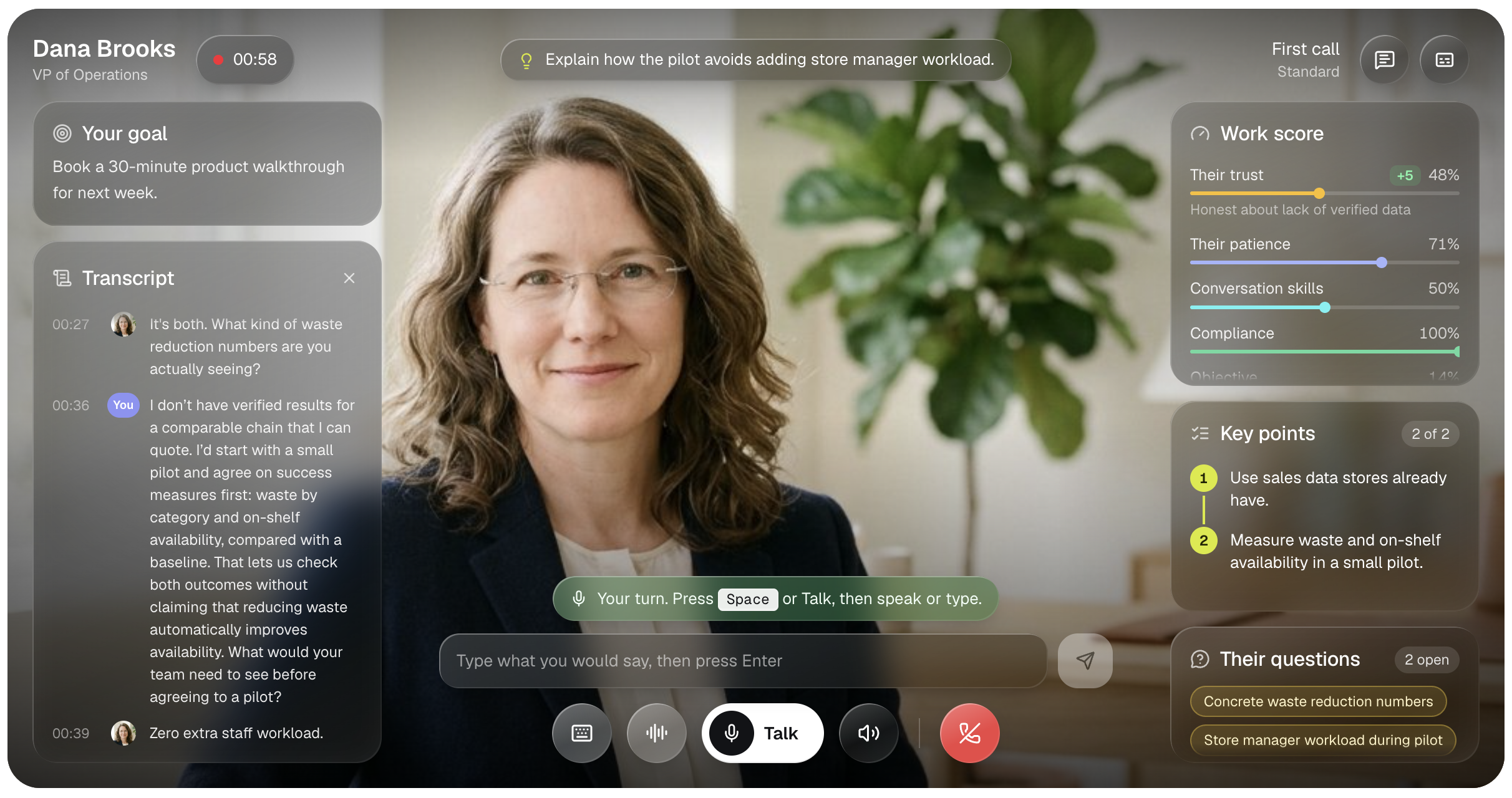
- 通話を終えて採点する。 通話を終了(End call)をクリックし、続けて終了して採点(End and score)をクリックします。
フィードバックを確認する
この通話(This call)で総合スコアを確認し、スコアの内訳(Score breakdown)の目標(Objective)を開いて、設定した目標をどこまで達成できたかを確かめます。音声で返答した場合は、話し方(Delivery)とトーン(Tone)も採点されます。
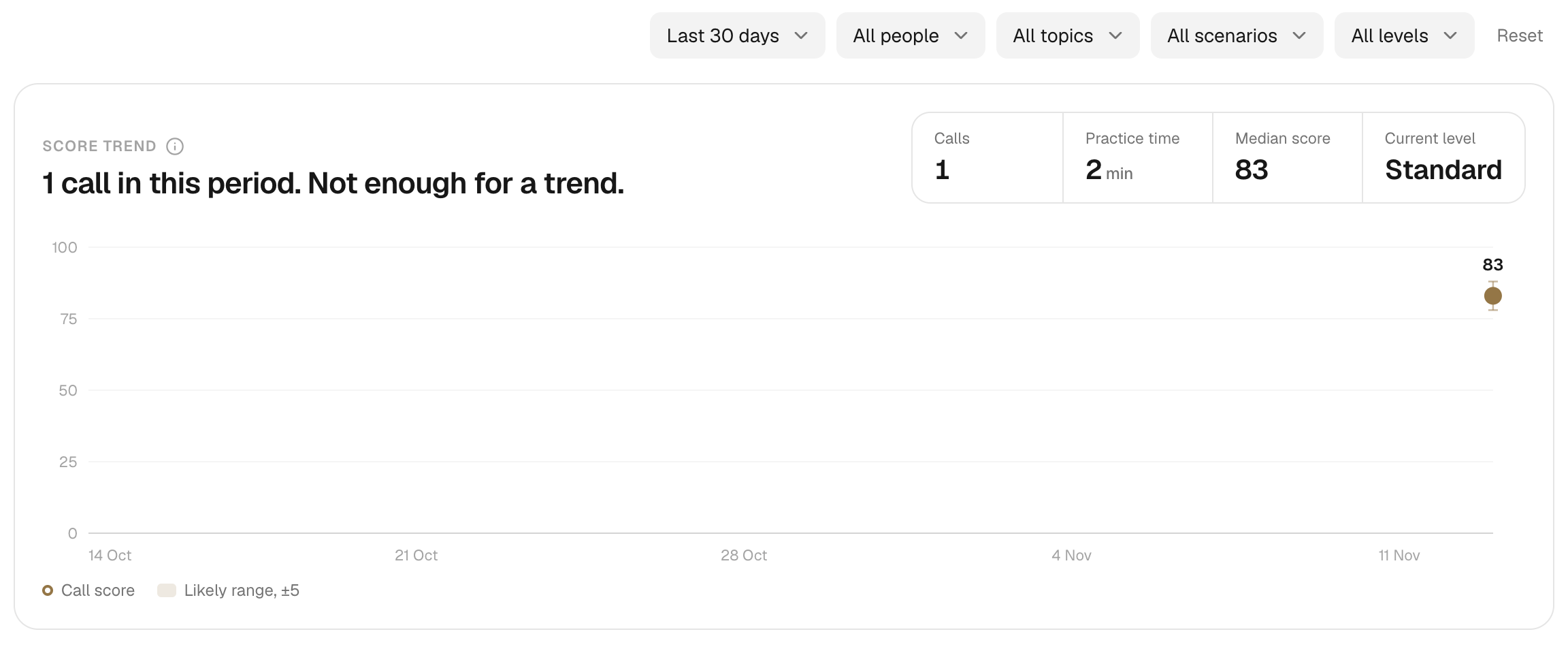
この通話の総合スコアは83点、目標は51点でした。Dana はその場では予約せず、パイロットの評価指標とベースラインの要件を1ページにまとめた資料を求めました。
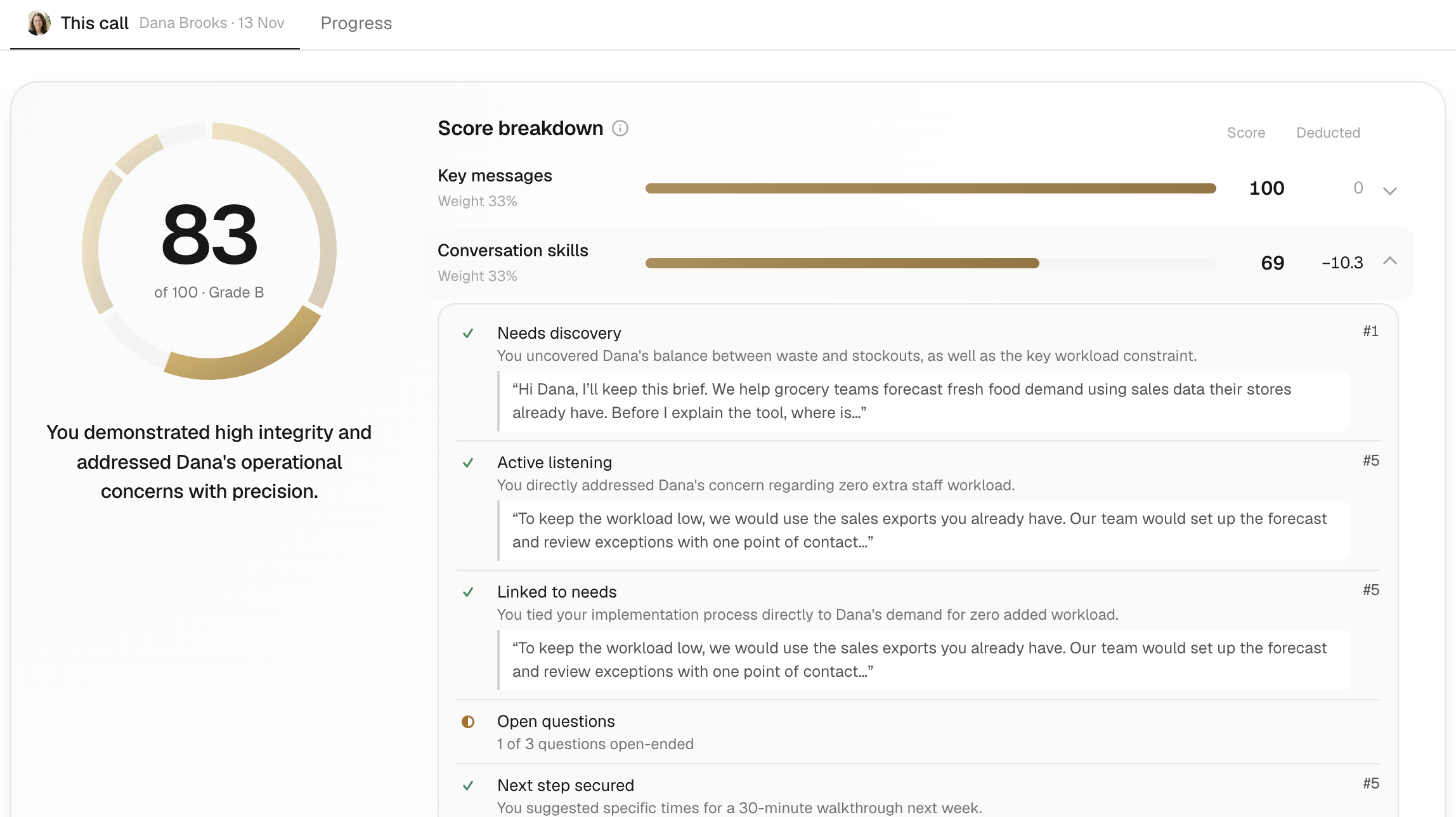
アドバイス(Coaching)から、次に変えることを1つ選びます。この例では、会議の日時を提案する前に、まず資料の送付を申し出るよう勧めています。同じシナリオでもう一度練習するには再挑戦(Retry)を、通話の履歴を見るには成績の推移を見る(View progress)をクリックします。
自分の素材を使う
- 相手を作成(Create a person)では、詳細(Details)に相手の名前、役職、懸念を入力します。LinkedIn やファイル(Files)から作ることもできます。共有してよい情報だけを使ってください。プロフィールを作成(Build the profile)をクリックし、下書きを確認してから、この相手を使う(Use this person)をクリックします。
- 新しいシナリオでは、目標、相手(Who it is with)、冒頭の状況(How they start)を設定します。First call では見込み客(Prospect)を選び、Dana が店舗を回る合間に電話を受ける状況を書きます。このシナリオを使うをクリックして適用します。
調査結果をもとに会話を準備する場合は、Explorer(回答の分析画面)で元の回答を読みます。対応したい懸念を、練習で伝えるポイントの1つにします。
ほかの会話も試す
- 面接なら、プロジェクトで下した判断を説明し、追加の質問に答える練習をします。
- 投資家との質疑応答なら、次のマイルストーンと、資金で何を実現できるかを説明する練習をします。
- カスタマーサポートなら、配送の遅れに対応し、顧客と次のステップを合意する練習をします。