

調査
質問を1つする
論点を絞った質問を1つ投げかけ、次に何を調べるかを決めます。
単発の質問は、オーディエンスを手早く探るいちばんの近道です。選択式の質問では、各選択肢を選んだ人の割合がわかります。自由回答の質問では回答がテーマに分けられ、それぞれのテーマに触れた回答者の割合が示されます。価格やブランドなど、具体的に何かを挙げてもらう質問の場合は、挙がった答えが種類ごとにまとめられ、それぞれの割合とともに上部に表示されます。理由はその下に並びます。
設定する
始める前に、利用できるオーディエンスを決めておきます。詳しくはオーディエンスを選ぶを参照してください。
- サイドバーで New Task をクリックします。
- 入力欄の Add content(+)をクリックし、Default をクリックします。
- 質問を入力します。回答者が答えるのに必要な前提は伝えつつ、どの答えを期待しているかは匂わせないようにします。
- Select target audience をクリックして、オーディエンスを選びます。
- Run の横に表示される回答者数とクレジットの見積もりを確認し、必要なら人数を変更します。
- Run をクリックします。
タスクが会話形式で開き、実行の進み具合に続いて結果カードが表示されます。
たとえば次のような質問です。
宅配アプリで食料品を買わないとしたら、いちばんの理由は何ですか?
回答の選択肢を固定したい場合は、質問文の中に選択肢を書き出します。設問形式や選択肢を細かく指定したいときは、調査票エディターでアンケートを作成してください。
結果を読む
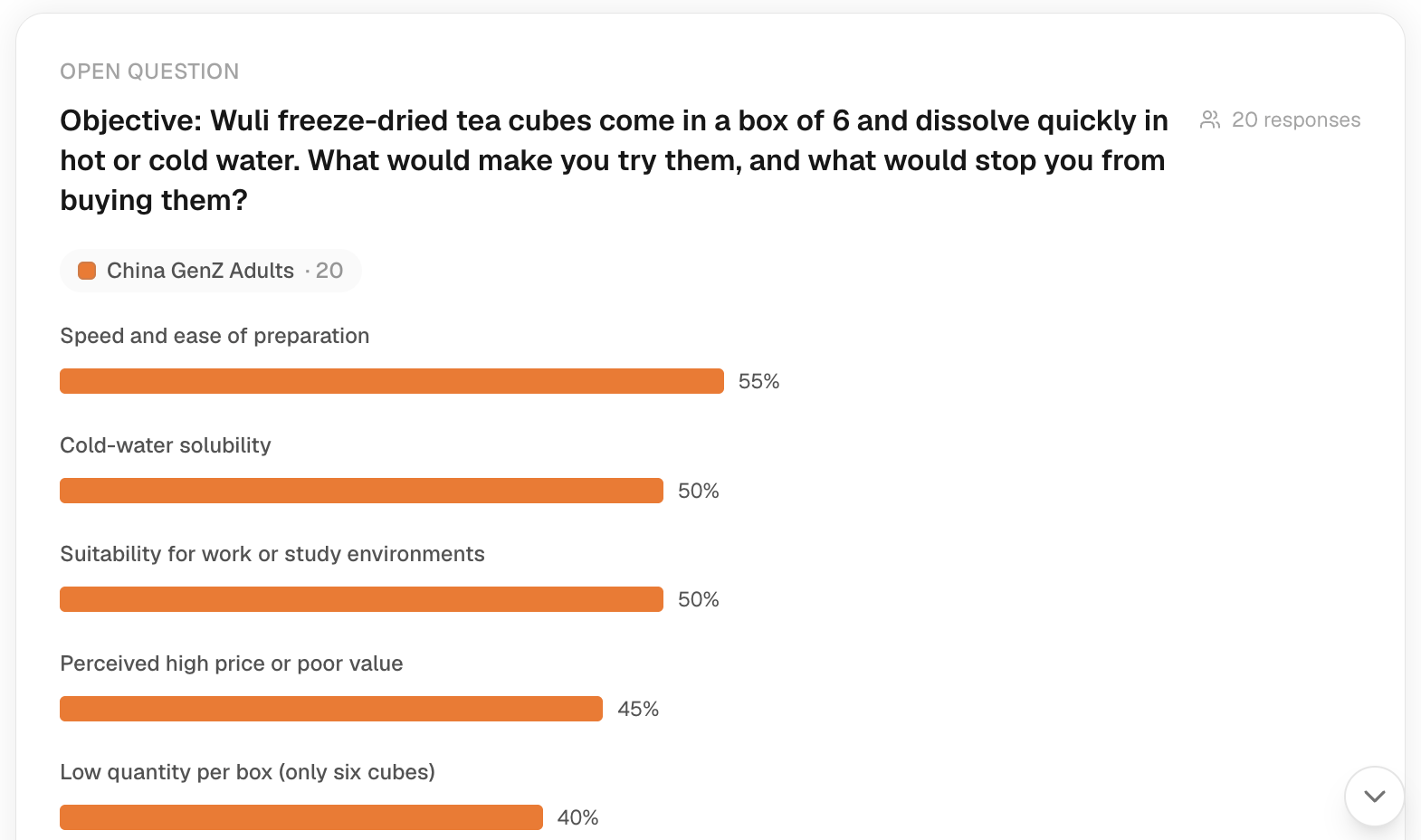
- カード上部の質問とオーディエンスを読み、何が実行されたのかを確認します。
- テーマを読みます。それぞれの割合は、今回の回答者のうち、回答がそのテーマに分類された人の比率です。残りのテーマを見るには、一覧の下にある Show … more themes のリンクをクリックします。
- Summary(要約)を読んだら、Details をクリックして一人ひとりの回答を読みます。
- 誰がその回答をしたのかを見るには、テーマのバーをクリックします。Explorer(回答の分析画面)がそのテーマを選んだ状態で開き、そのテーマを挙げた回答者が表示されます。
テーマの割合は、今回の実行で AI がシミュレーションした回答者についての数字です。母集団を実際に測定した比率ではありません。質問が違えば割合の分母も違うことがあるため、1つの数字であるかのように足し合わせたり比べたりしないでください。
費用と次のステップ
クレジットの見積もりは、質問の形式と回答者数によって変わります。詳しくは料金とクレジットを参照してください。
- 結果が大まかすぎる場合は、質問かオーディエンスを絞り込んで再実行します。再実行は新しい調査として扱われ、あらためてクレジットが消費されます。
- 結果がなぜそうなったのかを知りたいときは、同じタスクで追加の質問を入力します。
- 比較できる形で複数の質問をしたい場合は、アンケートを使います。