

自社データからオーディエンスを構築する
顧客レコードと根拠になるデータをアップロードし、項目の対応づけを確認して、繰り返し使えるオーディエンスを作成します。
調査したい人たちのことがわかるデータが手元にあれば、そこからオーディエンスを構築できます。作成の途中では、ファイルごとに何が加わるかを確認してから、オーディエンスを確定します。
データソースを準備する
オーディエンスに誰が含まれるかを決めるのは、顧客レコードです。アンケートの回答からは構造化された回答データが、インタビューやフィードバックからは実際の言葉づかいや定性的な情報が加わります。複数のデータソースに同じ人たちが含まれる場合は、突き合わせができるよう、固定の顧客 ID かメールアドレスを残しておいてください。
文字起こしや製品パンフレットだけでは、顧客名簿の代わりになるとは限りません。データソースのラベル、質問の文言、回答の選択肢は、できるだけ残しておきます。2つのファイルに似た名前の列があるというだけで、無関係な人どうしを同一人物としてまとめないでください。
アップロードして確認する
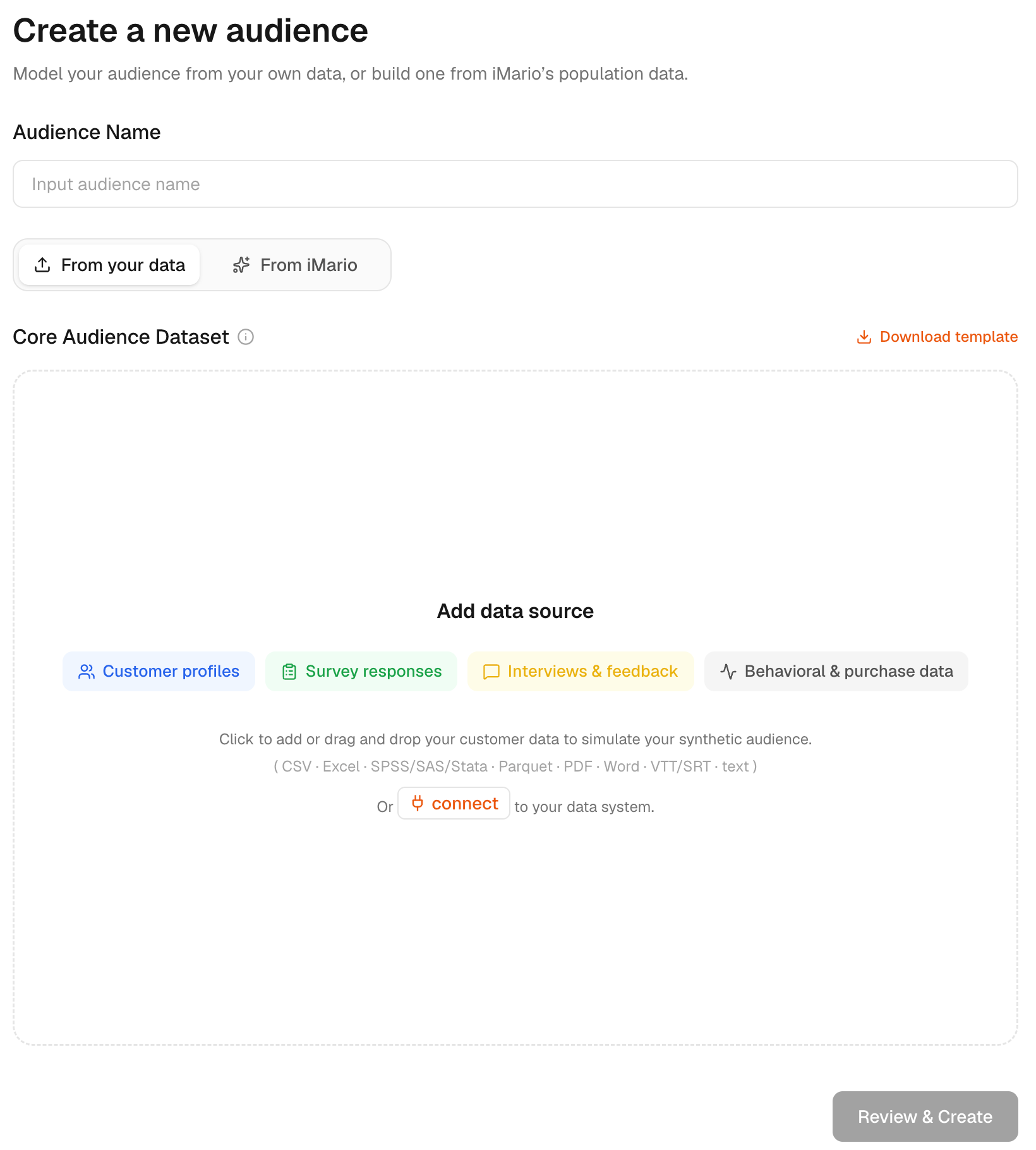
- Audience を開き、オーディエンスの新規作成を始めます。
- Audience Name を入力し、From your data を選びます。
- ファイルをアップロードします。対応しているサービスなら、Connect a data system を選んで連携することもできます。
- 処理が終わるまで待ちます。各データソースの Review を開き、内容と検出された項目を確認します。
- Review & Create を選びます。項目の対応づけ、識別子、各データソースの用途、構築の対象から外された資料を確認します。
- あいまいな対応づけを解消してから、作成を確定します。
確認のステップでは、メールアドレスの列が突き合わせキーになっているか、デモグラフィックの列がその人の属性を表しているか、回答の列がアンケートの質問に紐付いているかを確かめます。対応づけが間違っていたら、できあがったオーディエンスで自然に直ることを期待せず、この段階で修正してください。
アップロードしたサマリー表は、突き合わせられた人に属性を加えるものです。サマリー表だけで、行ごとに新しい人物が作られるわけではありません。固定の識別子を使ってサマリー表を既存の顧客レコードと突き合わせ、オーディエンスを作成する前に、突き合わせられなかった行を確認してください。
完成したオーディエンスを確認する
オーディエンスの詳細ページを開きます。分布と定義を元のデータと見比べ、データソースのカバー範囲と人物の例を確認します。このオーディエンスを幅広い意思決定に使う前に、まずは範囲を絞った調査から始めましょう。
オーディエンスは集団として回答します。結果はファイル内の人々から構築したグループとそのセグメントを表すものであり、ファイル内の特定の個人が何と言うかを予測するものではありません。
作成を先に進められない場合は、処理中のファイルが残っていないか、使えないデータソースがないか、未解決の対応づけがないか、母集団を確定できるデータソースが欠けていないかを確認します。データか対応づけを修正し、もう一度確認してください。
オーディエンスが Held back(保留)になった場合は、再試行する前に、詳細ページに表示されている理由を読んでください。保留中のオーディエンスは実行に使えません。ファイルか対応づけを修正し、ファイルからもう一度作成します。断りなく別のオーディエンスで代用しないでください。
根拠データを更新する
連携したデータソースからは、それぞれの同期ルールに従って新しい根拠データを取り込めます。どの顧客をオーディエンスに含めるかを組み直す再構築は、これとは別の操作です。詳しくはオーディエンスを確認・更新すると連携ガイドを参照してください。
現在の見積もりでは、オーディエンスの作成と調査での利用が別々に表示されます。詳しくは料金とクレジットを参照してください。