

オーディエンスを確認・更新する
データソースと母集団の構成を確認し、同期や再構築で何が変わるのかを把握します。
オーディエンスの名前は、中身を短く言い表した呼び名にすぎません。調査に合うかどうかは、その定義と根拠データで決まります。
詳細ページの見方
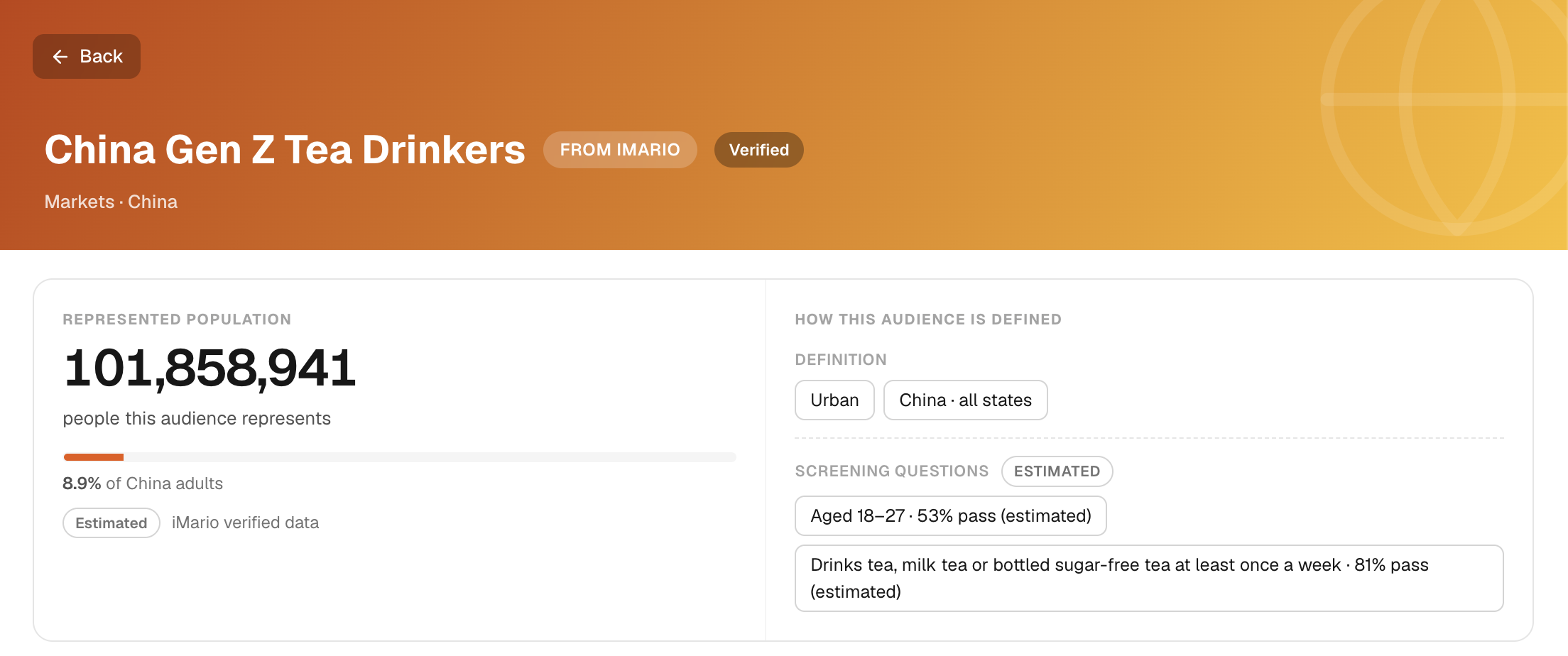
Audience からオーディエンスを開きます。表示される項目はデータソースによって異なります。次のうち、表示されているものを確認します。
- HOW THIS AUDIENCE IS DEFINED:グループの範囲。
- Audience Distribution:人口統計の項目ごとに見た構成。
- Mindset と Behavior:その人たちが何を考え、どう行動するか。実際のアンケート回答が記録されている場合は、出典と調査年を添えてこれらのカードに表示されます。
- Sources:オーディエンスの構築に使った資料、または回答のよりどころになっている資料。
- Example people と Used in:実行時に回答者として選ばれる可能性がある人と、このオーディエンスを使ったこれまでの調査。
母集団の規模を示す数字は、調査の回答者数ではありません。また、記録にある実際の回答が、文言や前提が違う新しい質問の直接の根拠になるとは限りません。
同期と再構築の違い
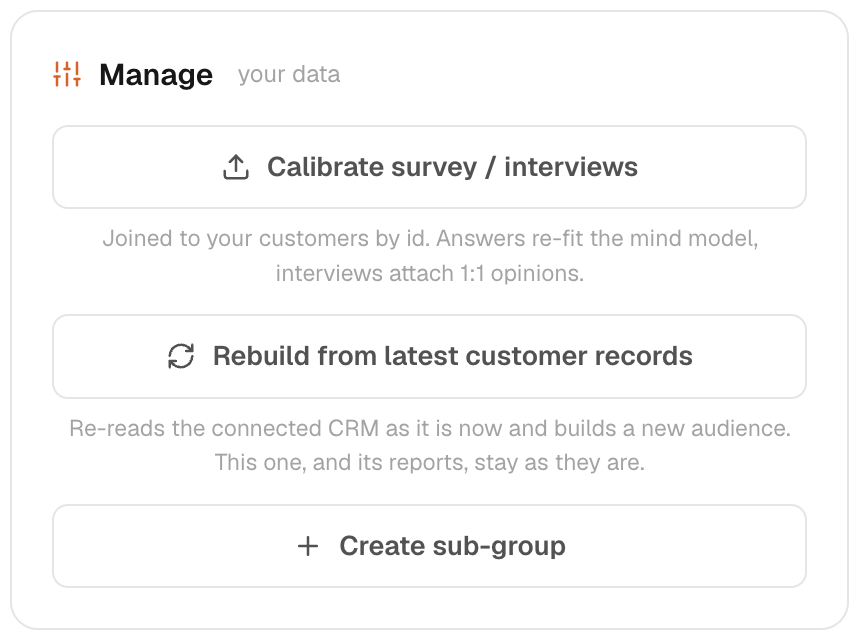
連携したアンケートや録画は、そのデータ連携のルールに従って、既存のオーディエンスに根拠データとして追加できます。根拠データを特定の個人と結びつけられるかは、使える識別子があるかで決まります。誰のものか特定できない資料は、オーディエンス全体に関わる情報として反映されることがあります。
連携した顧客レコードの場合は、Rebuild from latest customer records を使うと、更新後のメンバー構成と関連資料から新しいオーディエンスが作成されます。使う前に、新しい母集団を確認してください。元のオーディエンスとこれまでのレポートは、以前の範囲の記録として残ります。
キャリブレーションとサブグループの作成
オーディエンスの根拠データや構成を、想定している母集団と照らし合わせて見直す必要があるときは、Calibrate を使います。キャリブレーション(補正)をしても、シミュレーションによる回答が観測された事実に変わるわけではありません。何が変わったかを記録し、そのあとでオーディエンスの定義をもう一度確認してください。
比較や分析のために、より絞り込んだグループを保存したいときは Create sub-group を使います。サブグループは、親オーディエンスが持つ制約とデータソースのカバー範囲をそのまま引き継ぎます。条件はよく考えて設定し、実行に使う前に、利用できる回答者数を確認してください。
データソースの削除は慎重に
データソースを削除するときは、オーディエンスの画面にあるデータソースごとの操作を使います。ファイルを削除すると連携がどう解除され、そのデータソースから加わった根拠データがどう取り除かれるかは、連携ガイドで説明しています。連携先のサービス側でアクセス権を取り消すと、iMario からのアクセスは止まりますが、それだけでは iMario に保存されたコピーは削除されません。
オーディエンスがおかしいと感じたら、調査の質問を変える前に、項目の対応づけ、元の母集団、根拠データの時期を確認します。詳しくは自社データから構築すると根拠を読み解くを参照してください。
オーディエンスを削除すると、今後は選択できなくなり、関連するデータソースの設定も削除されることがあります。既存の実行やレポートには、記録された範囲が残る場合があります。ただし、削除しても、すでに共有やエクスポートをしたコピーは消せません。削除する前に、進行中のタスクやレポート、チームの業務フローがこのオーディエンスを前提にしていないかを確認してください。