

はじめに
iMario とは
オーディエンスを選んで調査を実行し、判断の根拠を確かめます。
iMario を使えば、モデル化したオーディエンスに質問して複数の案を比べ、回答の裏にある理由まで掘り下げられます。まずは、何を決めたいのかをはっきりさせます。どのメッセージを使うか、顧客が何を懸念しているか、実際の人を対象に何を確かめるべきか、といった判断です。
タスクから始める
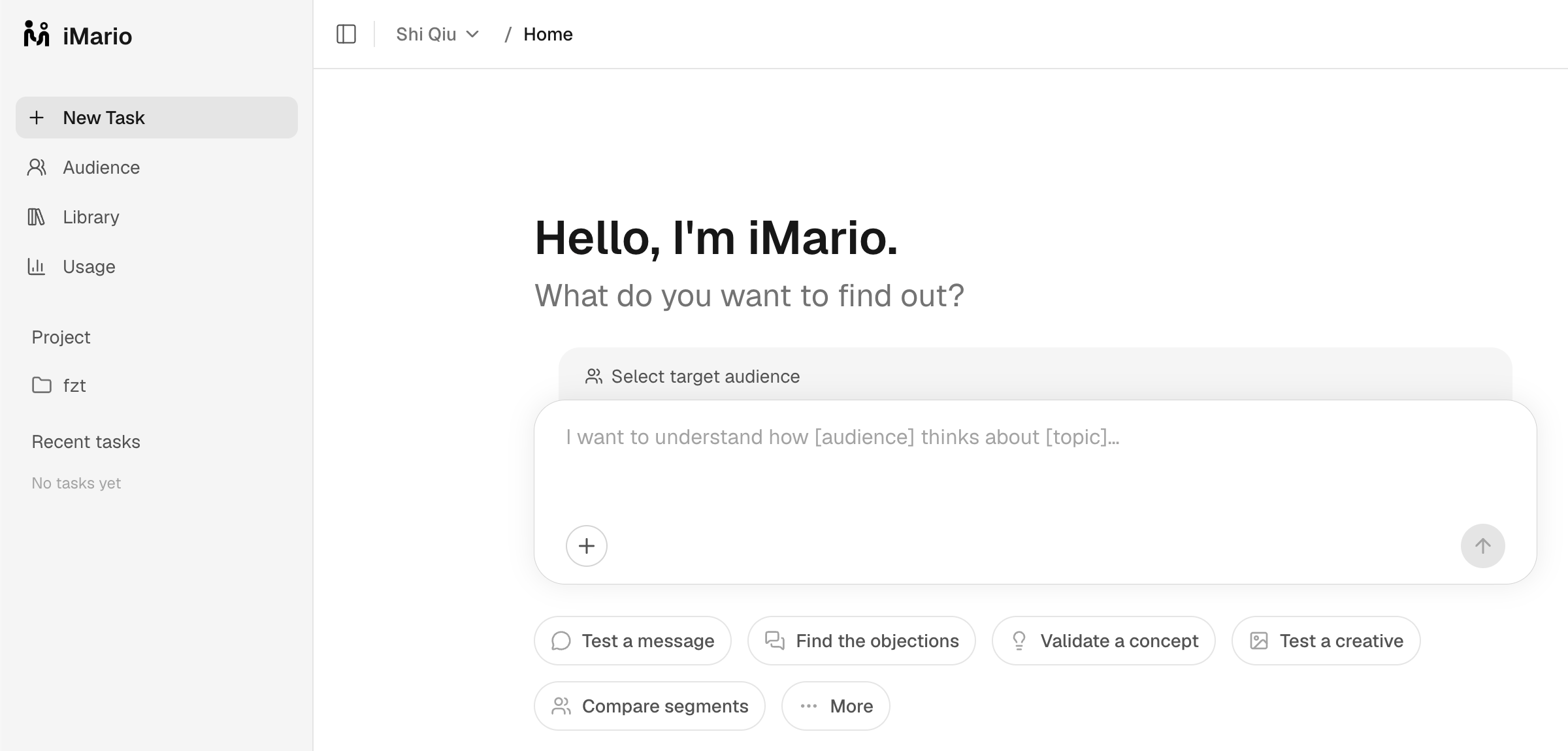
ワークスペースで New Task を開きます。オーディエンスを選び、聞きたいことを書きます。入力欄からは、単発の質問、アンケート、インタビュー、フォーカスグループ、PRテスト、プリファレンステスト、クリエイティブテスト、Webページフィードバックを実施できます。形式を選ぶと、その形式で必要になる素材を求められます。
利用できるオーディエンスは、すぐに使い始められます。はじめての調査なら、オーディエンスのデータを新しく作る必要はありません。
- 回答者を選ぶ:オーディエンスの定義とデータソースを確認します。
- 質問や素材を用意する:テストする調査票、インタビューガイド、選択肢、画像、Webページを見直します。
- 人数を決めて実行する:送信する前に、回答者数とクレジットの見積もりを確認します。
- 結果を分析する:分布、テーマ、回答者一人ひとりの回答を読み、セグメントを比べたり、追加で質問したりします。
- 必要に応じてレポートを作成する:レポートは、選んだ範囲の調査結果をまとめたもので、作成には別途クレジットがかかります。
目的に合ったガイドを探す
はじめての調査質問を1つして、結果を確かめます。調査方法を選ぶ判断の内容に合った調査方法と、必要な準備を選びます。オーディエンスを選ぶ既存のオーディエンスを使うか、自社データから構築します。根拠を理解する観測データ、シミュレーションによる回答、解釈を区別します。
作成したものを再利用する
調査の対象となる人や母集団は Audience に、再利用できるアンケート、インタビューガイド、画像、資料、レポートは Library(ライブラリ)にまとまっています。プロジェクトを使うと、ワークスペース内のタスクを整理できます。
初回特典がある場合は、アカウントの設定時に表示されます。調査の実行、レポートの作成、オーディエンスへのアクセスにかかる料金は、料金とクレジットで説明しています。
シミュレーション結果は、方向性の検討や案の比較に向いています。実際のユーザーが製品を使う様子を観察したものではなく、将来のコンバージョン率を正確に示すものでもありません。この違いによって結論が変わる判断は、実データで検証するの手順で確かめてください。