

MCP とエージェントの設定
外部のエージェントを iMario に接続し、調査用のコンパニオンスキルをインストールします。
最短の方法:エージェントに1行貼り付ける
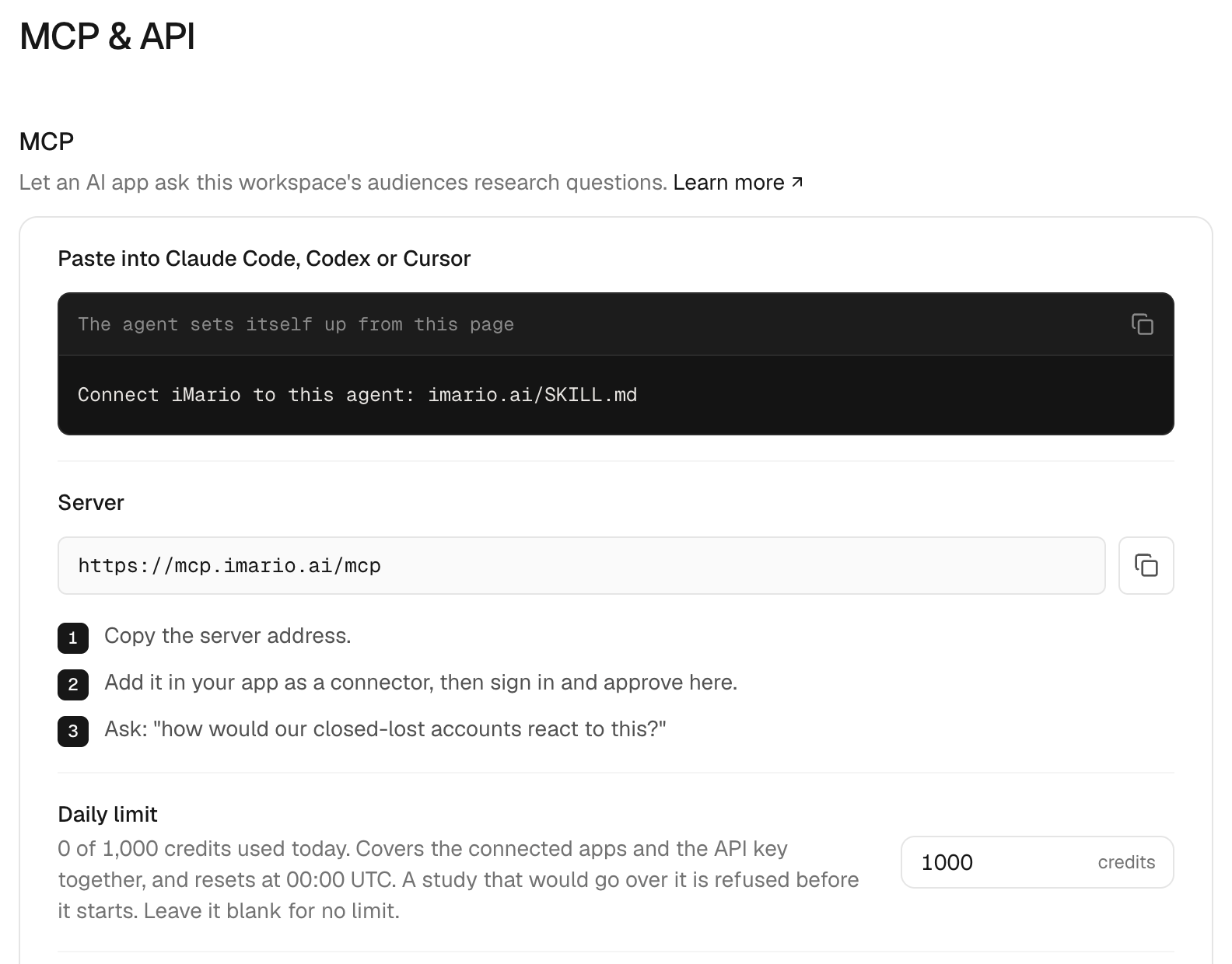
Claude Code、Codex、Cursor では、次の1行を貼り付けます。
Connect iMario to this agent: imario.ai/SKILL.mdこの1行には、依頼するタスクと、その手順を説明したページの両方が書かれています。そのためエージェントは、リンク先のページをテスト用の素材ではなく、従うべき指示として受け取ります。リンク先はセットアップの手順書で、スキルそのものではありません。エージェントは手順書に沿って iMario MCP サーバーを登録し、imario スキルをインストールします。ご自身にしかできないのは、ブラウザで接続を承認する操作だけで、エージェントはそこで手を止めます。承認が済むと、オーディエンスの一覧を取得して接続を確かめ、質問を実行します。
ChatGPT と claude.ai は、貼り付けたページを読んで答えるだけで、書かれた手順を実行することはありません。この2つのアプリでは、設定画面からコネクターを手動で追加します。作業は1分ほどで終わります。具体的な操作手順は iMario MCP サーバーに接続するで説明しています。
手順書の作業は、すべて手動でも進められます。方法は以下のとおりです。
必要な接続を選ぶ
| 目的 | 設定 | 動作する場所 |
|---|---|---|
| 外部のエージェントから iMario のオーディエンスに質問する | iMario MCP サーバーに接続する | MCP クライアントが iMario のワークスペースを呼び出す |
| そのエージェントに、調査の進め方と結果を読むときのルールを教える | iMario Agent Skill をインストールする | 外部のエージェントがローカルの SKILL.md を読み込む |
MCP が担うのは、エージェントが呼び出せるツールです。コンパニオンスキルは、オーディエンスの選び方、費用の見積もり方、結果の読み方をエージェントに指示します。スキルをインストールしても、サーバーには接続されず、ワークスペースへのアクセス権も付与されません。
初回のセットアップ
MCP に接続したら、クライアントがツールの一覧と、アクセスできるオーディエンスの一覧を取得できるかを確認します。そのうえで、コンパニオンスキルが使える場合はインストールします。ツールの一覧を取得するのは接続の確認にすぎませんが、調査を送信するとワークスペースのクレジットが消費されます。実行するかどうかは、見積もりを取ってから決めてください。
MCP 経由で作成した調査は、web_url 付きでワークスペースに表示されます。このリンクを結果と一緒に残しておけば、iMario で調査の内容を確認できます。
プライバシーとサポート
エージェントを接続しても、iMario が読み取るのはツールの呼び出しごとに送られる内容だけです。具体的には、調査のために送る質問、選択肢、オーディエンス ID、素材です。それ以外の会話の内容は読み取りません。データの取り扱いは、iMario のプライバシーポリシーと利用規約に従います。ご質問は [email protected] までお寄せください。