

調査
タスクとプロジェクトを管理する
調査のタスクを整理しておき、チームが必要な経緯と結果にすぐ戻れるようにします。
プロジェクトは、ワークスペース内の関連する調査をまとめるものです。タスクには、会話、オーディエンス、素材、結果がひとまとめに保存されます。
以前検討していた判断に戻りたいとき、設定を再利用したいとき、プロジェクトを整理したいときは、このページを参考にしてください。
タスクを管理する
サイドバーのタスク一覧やプロジェクトの画面から、タスクのメニューを使って次の操作ができます。
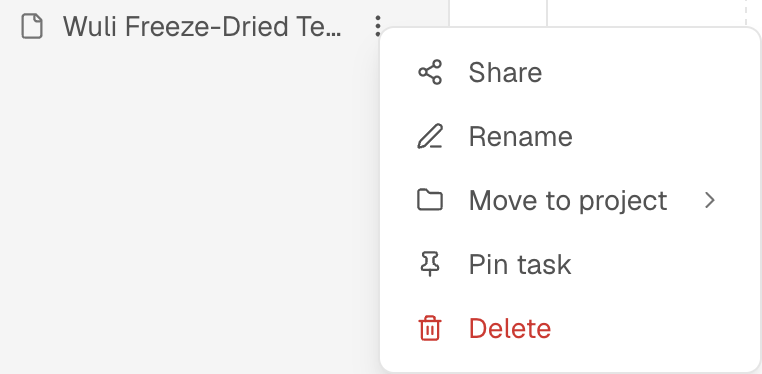
- タスク名を変更して、何を決めるためのタスクかがひと目でわかるようにする。
- その作業が属するプロジェクトにタスクを移動する。
- 重要なタスクをピン留めして、すぐに開けるようにする。
- ワークスペースに残しておく必要がなくなったタスクを削除する。
タスクを削除または移動する前に、そのオーディエンス、素材、結果がほかのワークフローで必要とされていないかを確認してください。
以前の作業を探す
プロジェクトとタスクの一覧から、保存済みの会話を検索できます。保存済みのタスクを開けば、そこにあるオーディエンス、素材、結果を引き継いで作業を続けられます。古いブックマークを開いてキャンバスや Solo のワークフローが表示された場合は、旧ワークフローとブックマークで現在の画面へのたどり方を確認してください。
タスクの中身をわかりやすく保つ
1つのタスクでは、1つの意思決定だけを扱います。質問、オーディエンス、素材が大きく変わるときは新しいタスクを作成し、結果とその費用が後から見てもわかるようにしておきます。
費用とその後の進め方
タスクを開く、名前を変更する、移動する、ピン留めするといった操作では、クレジットは消費されません。クレジットがかかるのは、新たな実行やレポートなど、タスク内で新しく行う作業だけです。オーディエンスのアクセス権は別途購入します。再実行する前に、表示される見積もりとクレジット残高を確認します。実行後に、結果の説明、回答者とのチャット、Explorer、レポートを利用する場合は、保存済みのタスクでそのまま続けます。扱う判断が変わったら、新しいタスクを作成します。