

Intercom と連携する
Intercom から選んだサポートの会話をインポートし、顧客が自分から口にした言葉でオーディエンスが回答するようにします。iMario が読み取るデータ、会話が該当する合成ペルソナに紐付くしくみ、アプリとデータの削除方法を説明します。
サポートの会話は、こちらから尋ねなくても顧客が本音を語ってくれる唯一の場です。iMario は、Intercom から選んだ会話を読み取り、オーディエンスの根拠データにします。そのためオーディエンスは、顧客が実際に口にした懸念を、顧客自身の言葉で挙げるようになります。
アプリは読み取り専用です。メッセージを送ったり、会話に返信したり、タグを変更したりすることはなく、ワークスペースに何かを書き戻すこともありません。
始める前に
- Intercom ワークスペースの管理者であること:管理者でなくても、そのワークスペースでアプリを認可できる人であればかまいません。
- 読み取る価値のある会話がワークスペースにあること:1行だけのチャットが数件あっても、オーディエンスを支えるには足りません。実際のサポートのやり取りが数百件あれば十分です。
- リージョンを確認しておくこと:Intercom はワークスペースを米国、EU、オーストラリアでホストしています。EU と AU のワークスペースは接続先のアドレスが異なるため、iMario はどのリージョンかを尋ねます。
アプリを追加する
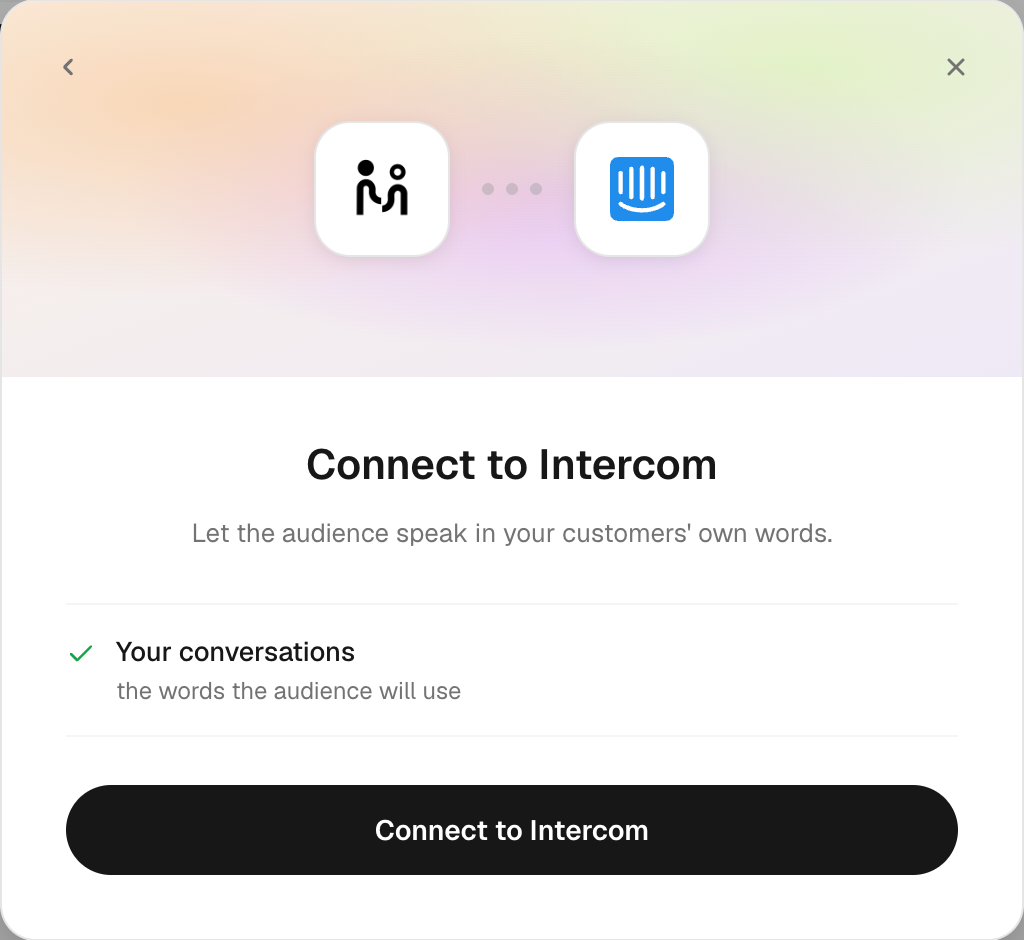
設定は Intercom と iMario のどちらからでも始められます。どちらから始めても、最後は同じ状態になります。
Intercom App Store から始める場合:iMario のページを開き、Install をクリックします。iMario の画面に移るので、サインインするか、アカウントを作成します。すると、Intercom の権限の一覧が表示された状態で iMario が開きます。ここからは下の手順3以降と同じです。
iMario から始める場合:
- iMario にサインインし、Create audience を開きます。
- Connect a data system をクリックし、Support & conversations にある Intercom を選びます。
- ワークスペースが EU またはオーストラリアでホストされている場合は、Region を
euまたはauに設定します。米国の場合は空欄のままにします。 - Connect to Intercom をクリックします。Intercom 側の認可ウィンドウが開き、これから連携するワークスペースの名前が表示されます。
- Authorize access をクリックします。iMario の画面に戻ります。
- 会話が、件名、顧客名または問い合わせのあったチャネル、日付とともに一覧表示されます。一覧が長い場合は検索で絞り込み、使う会話にチェックを入れます。
- Import をクリックします。
手順どおりに進まない場合は、トラブルシューティングを参照してください。
iMario が読み取るデータ
Intercom の認可ページには、iMario アプリに設定されている権限が一覧表示されます。Intercom では、権限を認可リンクではなくアプリ自体の設定で決めるため、どのワークスペースにも同じ一覧が表示されます。
その権限の範囲内で iMario が読み取るのは、チェックを入れた会話だけです。具体的には、スレッド内の各メッセージと、それを書いた人の名前、種別、メールアドレスです。iMario が自分から連絡先の一覧を取得することはありません。企業、タグ、チームメイト、記事、設定も読み取らず、選ばなかった会話も読み取りません。
使い方
サポートのやり取りをオーディエンスの言葉にする
活用例:自社のマーケティングの言葉ではなく顧客自身の語彙で、顧客と同じように反論してくるオーディエンスがほしい。
前提条件:ワークスペースに会話があり、その会話を選んでいること。
各スレッドのうち顧客側の発言は、その顧客の回答として保存されます。自社チームの返信やボットの発言は、会話の流れをつかむために読み取りますが、顧客の言葉として扱うことはありません。選んだスレッドは、数百もの小さなファイルに分かれることなく、まとめて1つのデータソースとしてオーディエンスに追加されます。
会話を相手の顧客に紐付ける
活用例:ある取引先の不満は、オーディエンス全体からではなく、オーディエンス内でその取引先に該当する合成ペルソナから出てくるようにしたい。
前提条件:Intercom にその連絡先のメールアドレスが登録されていること。匿名の訪問者との会話には、そもそもメールアドレスがありません。
設定は不要です。メールアドレスは突き合わせキーとして使います。オーディエンスの作成に使った CRM の顧客レコードや CSV の名簿にも載っている顧客は同一人物として認識され、会話の内容がその人の答え方の一部になります。アドレスがない場合も、会話はオーディエンス全体の話し方に反映されますが、特定の合成ペルソナには紐付きません。
あとから会話を追加する
活用例:オーディエンスを作ったあとも、問い合わせが届き続けている。
インポートは一度きりです。その後、iMario がワークスペースを定期的に確認しに行くことはなく、チェックを入れていない会話を取得することもありません。それ以降のスレッドを追加するには、もう一度 Intercom と連携し、新しいスレッドにチェックを入れます。
アプリを削除する
削除は Intercom 側と iMario 側のどちらからでもできます。ただし、それぞれで起きることが違うため、たいていは両方で削除します。
Intercom 側で削除する:Settings → Integrations → App store の順に開き、iMario を見つけて Uninstall をクリックします。これでトークンが取り消され、iMario はそのワークスペースのデータを二度と読み取れなくなります。
iMario 側で削除する:オーディエンスを開き、連携しているデータソースを見つけて削除します。その連携で取り込んだ最後のファイルを削除すると連携が解除されます。インポートした会話、保存している認証情報、会話からオーディエンス内の合成ペルソナに紐付けたデータは、すべてまとめて削除されます。途中のどこかで失敗した場合は何も解除されず、その旨が表示されます。データが残っているのに削除済みと表示されることはありません。
削除しても消えないもの:作成済みのオーディエンスは残り、実行済みのレポートも本文がそのまま残ります。レポートは、実行した時点で何が語られたかの記録だからです。Intercom から取り込んだ発言は合成ペルソナから外れるため、オーディエンスがその発言をもとに回答することはなくなります。オーディエンスやレポートも消したい場合は、iMario で削除するか、[email protected] までご連絡ください。サポートチームが削除します。
トラブルシューティング
会話の一覧が空になる:多くの場合、リージョンの設定が誤っています。EU や AU のワークスペースは独自のアドレスで応答するため、米国向けの設定で連携しても何も見つかりません。連携を解除してから改めて連携し、Region を設定してください。リージョンに問題がない場合は、トークンで参照できる会話がワークスペースにそもそもありません。
すべての会話が顧客のアドレスなしでインポートされる:会話の相手が匿名の訪問者で、Intercom にアドレスが登録されていません。それでも発言はオーディエンスに反映されます。特定の合成ペルソナに紐付かないだけです。
インポートした会話にほとんどテキストがない:メッセージが画像や添付ファイル、ボットの事務的な記録だけのスレッドには、読み取れる内容がほとんどありません。iMario が読み取るのは言葉なので、言葉を含まない部分は読み飛ばします。
認可に失敗する、またはエラーになる:Create audience からやり直してください。認可リンクは1回しか使えません。何度やっても失敗する場合は、連携するつもりの Intercom ワークスペースにサインインしているかを確認してください。
それでも解決しない場合:ワークスペース名と、試したおおよその日時を添えて、[email protected] までご連絡ください。