

アンケートを実施する
調査票を作成またはインポートして質問を確認し、選んだオーディエンスを対象に実行します。
特定のオーディエンスに、形式の決まった質問を複数答えてもらうときは、アンケートを使います。調査票はライブラリで一度作っておけば、実行のたびにタスクに添付して使えます。
始める前に
- 質問の対象となるオーディエンスを決めます。詳しくはオーディエンスを選ぶを参照してください。
- 質問をファイル(PDF、Word、Excel、CSV、テキスト)で用意しておきます。エディターで直接入力してもかまいません。
- アンケートを実行するとクレジットを消費します。見積もりは実行前に表示されます。詳しくは料金とクレジットを参照してください。
アンケートの作成から結果の確認までを試す
以下の操作ガイドでは、実際のアンケート1件を例に、ライブラリでの作成から結果を読むところまでをたどります。各ステップでハイライトされた箇所をクリックするか、「次へ」で進みます。
この操作ガイドの内容は、このページに番号付きの手順としても記載しています。
調査票を作成する
- サイドバーの Library(ライブラリ)をクリックし、New、Survey の順にクリックします。Survey builder(調査票エディター)が開き、AUDIENCES と QUESTIONS が表示されます。
- AUDIENCES の Select target audience をクリックし、オーディエンスを選びます(この例では China Gen Z Tea Drinkers)。AUDIENCES に選んだオーディエンスが並び、1 / 3 selected と表示されます。
- QUESTIONS の Import をクリックします。アップロード欄が表示されます。PDF、Word、Excel、CSV、テキストの各ファイルに対応しています。
- アップロード欄をクリックして、調査票のファイルを選びます。質問が一覧に取り込まれます(この例では Q1〜Q9)。
- 各質問を開いて、設問形式と選択肢を確認します。複数の回答を選べる質問(この例では Q8)は Multi select に設定し、Finish をクリックします。アンケートがカードとしてライブラリに保存されます(この例では Survey · 9)。
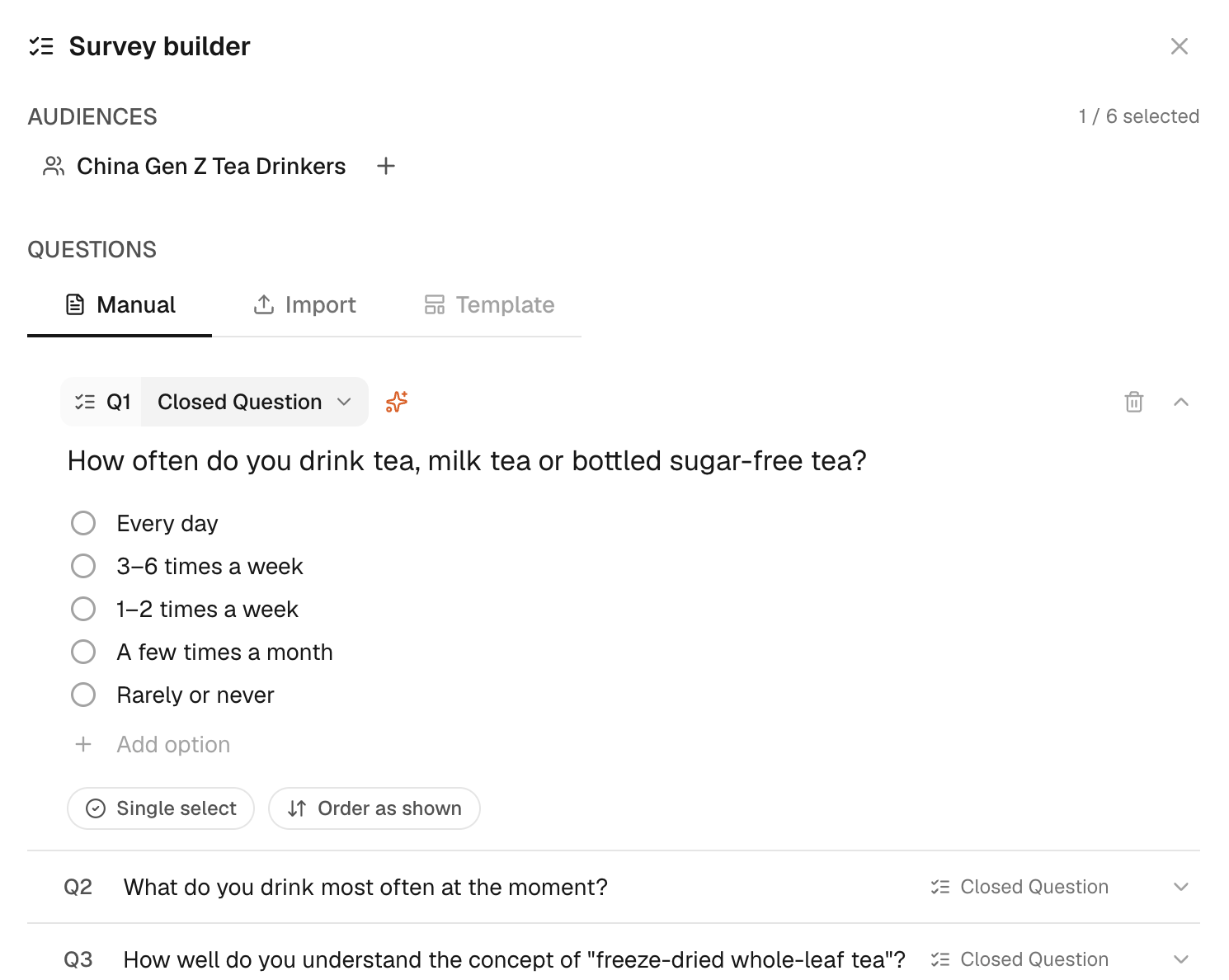
実行したいバージョンの調査票になっているかを確かめます。質問は Manual で直接入力することも、調査票エディターで作成・編集することもできます。長い調査票で、セクションごとに別の判断を扱っている場合は、調査票を分けてください。調査の範囲と費用がわかりやすくなります。
アンケートを添付して実行する
- サイドバーで New Task をクリックします。新しいタスクが開き、入力欄が表示されます。
- 入力欄の +(Add content)をクリックします。調査方法の一覧が開きます。
- Survey(「Several structured questions」)をクリックします。入力欄にアンケートの目的の文面が入り、その下に Attach a survey が表示されます。
- Attach a survey の下で、作成したアンケートをクリックします。この例では「Freeze-dried tea product concept evaluation」(フリーズドライ茶の製品コンセプト評価)です。アンケートが添付され、選択中のオーディエンスの欄には、アンケートに設定したオーディエンスが表示されます。
- 目的の文面にあるプレースホルダーを、対象のオーディエンスとテーマに書き換えてから、回答者数(400 respondents)をクリックします。回答者数の入力欄が開きます。
- 回答者数を入力します(この例では50)。回答者数とクレジットの見積もりが更新されます。
- 回答者数とクレジットの見積もりを確認してから、Run(矢印のボタン)をクリックします。タスクが始まり、アンケートのカードに目的、オーディエンス、進み具合が表示されます。
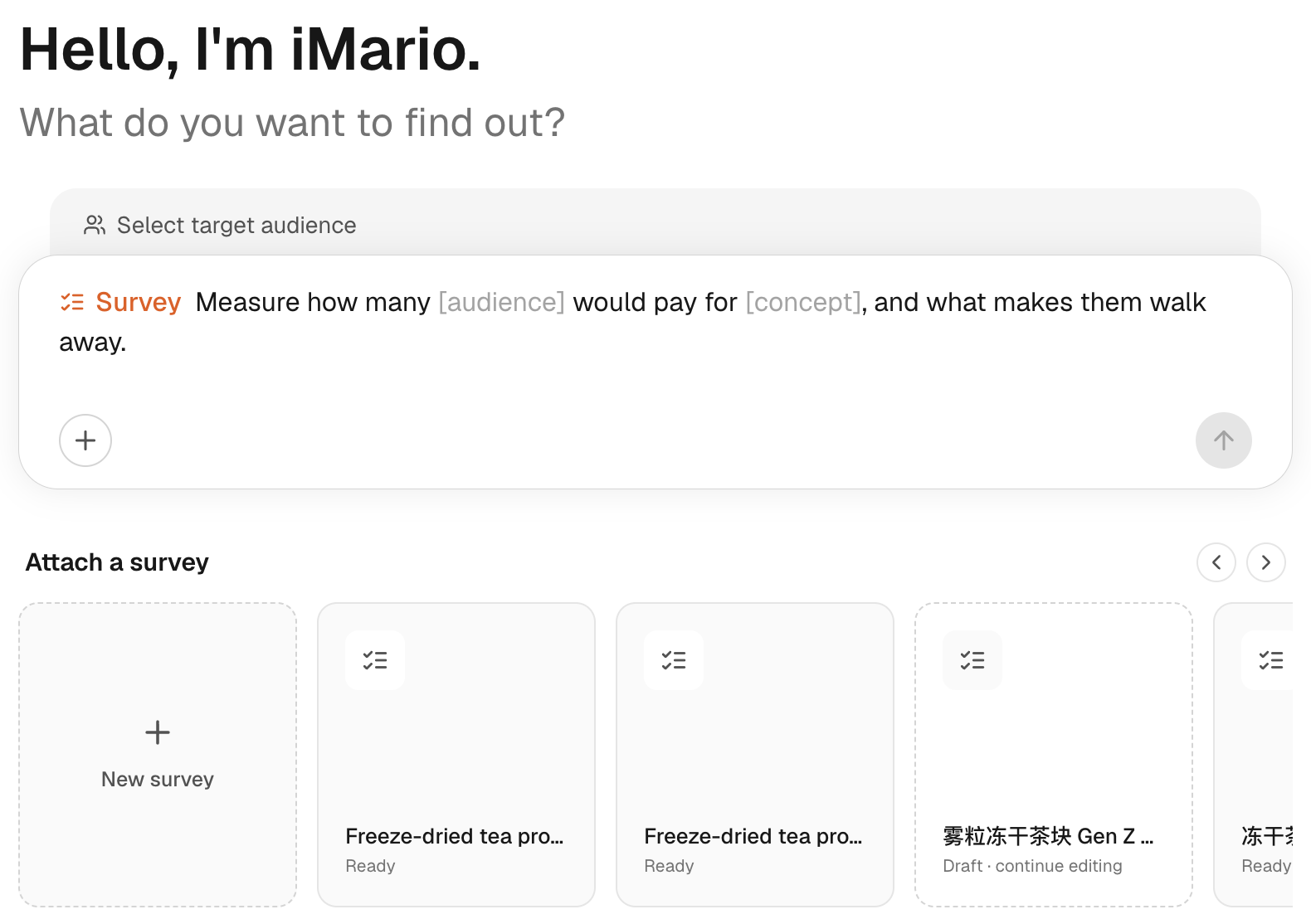
目的には、知りたいことを書きます。回答者が実際に答えるのは、添付した調査票の質問です。
結果を読む
- アンケートのカードで進み具合を確認します。実行が終わると、同じ会話に結果が表示されます。
- 選択式の質問を1つずつ読みます。バーは、各選択肢を選んだ回答者の割合を示します。この例の Q1 では、3–6 times a week(週3〜6回)が38.2%、1–2 times a week(週1〜2回)が37.1% です。
- 複数回答の質問も1つずつ読みます。回答者は複数の選択肢を選べるため、割合の合計が100%を超えることがあります。この例では、Q8 の Too expensive(価格が高すぎる)が66.5% です。
- 自由回答の質問を読みます。回答は WHY のテーマにまとめられ、テーマごとにそれを挙げた回答者の割合が表示されます。この例では、Q9 の Fresh Taste / High Brew Fidelity(新鮮な味わい、淹れたての味をよく再現)が71% です。
誰がその回答を選んだのかを見るには、結果のバーをクリックして Explorer(回答の分析画面)を開き、そこでグループどうしを比べます。複数の質問にまたがる傾向を読み解く前に、回答者の重なりを確認してください。
費用と次のステップ
見積もりは、設問形式、選択肢やランキング項目の数、回答者数によって変わります。アンケートを実行する前に、料金とクレジットと画面に表示される見積もりを確認してください。
単一回答の質問と自由回答の質問は回答者1人ごとに課金され、自由回答のほうが単価が高くなります。複数回答の質問は選択肢ごと、ランキングは項目ごとに課金されます。現在の料金と計算例は料金とクレジットで確認できます。
プレスリリースや製品説明など、調査票ではないものを添付した場合、iMario はそれが何の資料に見えるかを伝え、合うタスクを提案します。添付したとおりに実行されるのは、ユーザーが了承した場合だけです。アンケートはアンケートとして、インタビューガイドはインタビューとして実行されます。