

クリエイティブをテストする
オーディエンスに画像を見せ、何が伝わるかを探ります。
パッケージ、広告、ランディングページ、操作画面のスクリーンショットなど、1枚の画像への反応を知りたいときは、クリエイティブテストを使います。デザイン全般の講評を求めるのではなく、回答者に具体的な質問を投げかけてください。
画像を用意する
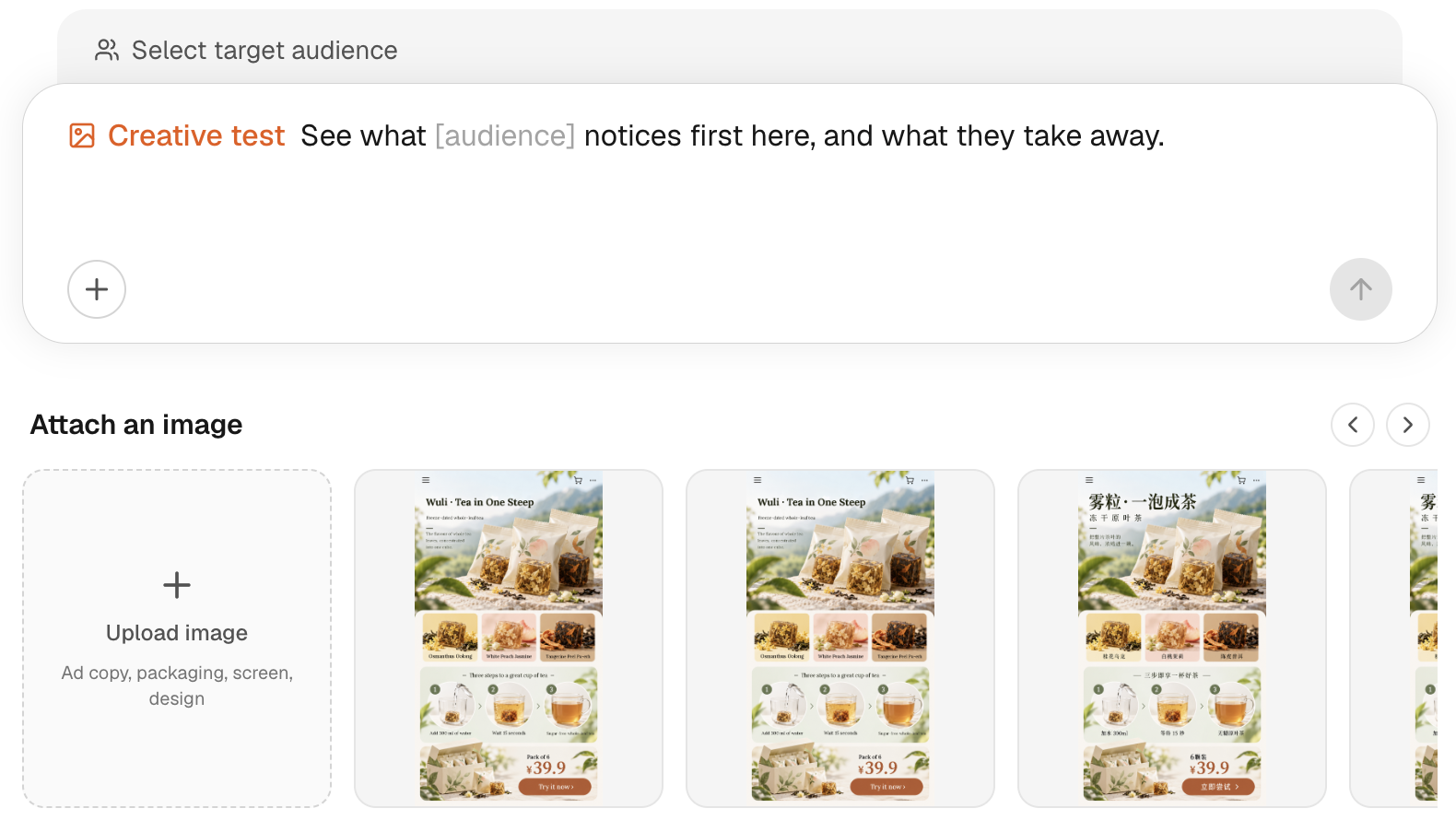
- サイドバーで New Task をクリックします。
- 入力欄の Add content(+)をクリックし、続けて Creative test をクリックします。入力欄にクリエイティブテストの目的が表示され、その下に Attach an image が並びます。
- Upload image をクリックして画像を選ぶか、以前アップロードした画像から選びます。アップロードが終わるまで待ち、添付された画像がテストしたいバージョンかどうかを確認します。
- Select target audience をクリックして、オーディエンスを選びます。入力欄の上に、オーディエンス、回答者数、クレジットの見積もりが表示されます。
- 目的のプレースホルダーを、対象のオーディエンスと質問に書き換えます。
- 回答者数を変える場合は、表示されている人数をクリックして新しい数を入力します。
- 回答者数とクレジットの見積もりを確認してから、Run をクリックします。
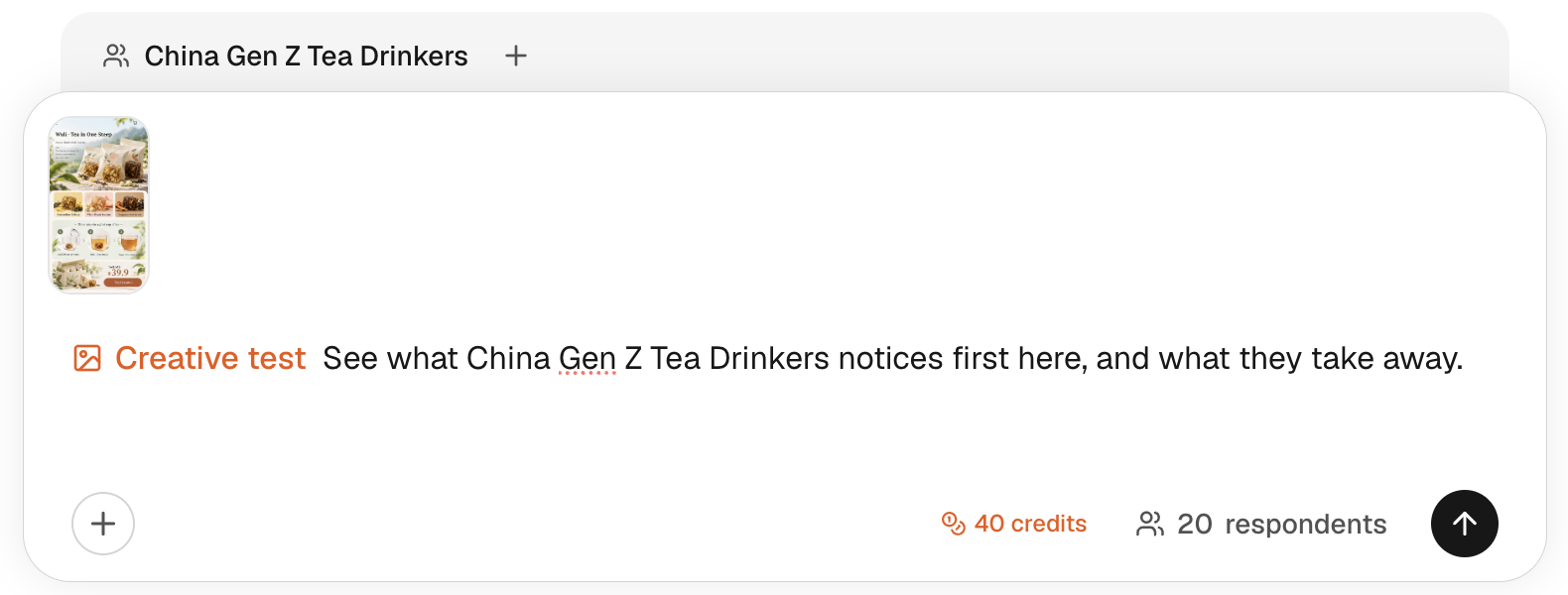
たとえば、次のように聞きます。
この商品はどんなことをかなえてくれそうだと思いますか。パッケージのどこからそう感じたかも教えてください。
質問に必要な細部まで読み取れる画像を使います。スクリーンショットに写るのは撮影した時点の1つの状態だけで、製品のすべての画面や操作が含まれるわけではありません。公開中のページをテストするなら、Webページフィードバックを使います。
広告やランディングページ、デザインをアップロードしてクリエイティブテストを実行し、回答者が最初に何に目を留めるかを読み取ります。各ステップでハイライトされた箇所をクリックするか、「次へ」で進みます。
この操作ガイドの設定手順は、上の番号付きの手順にも書き出しています。
反応を読む
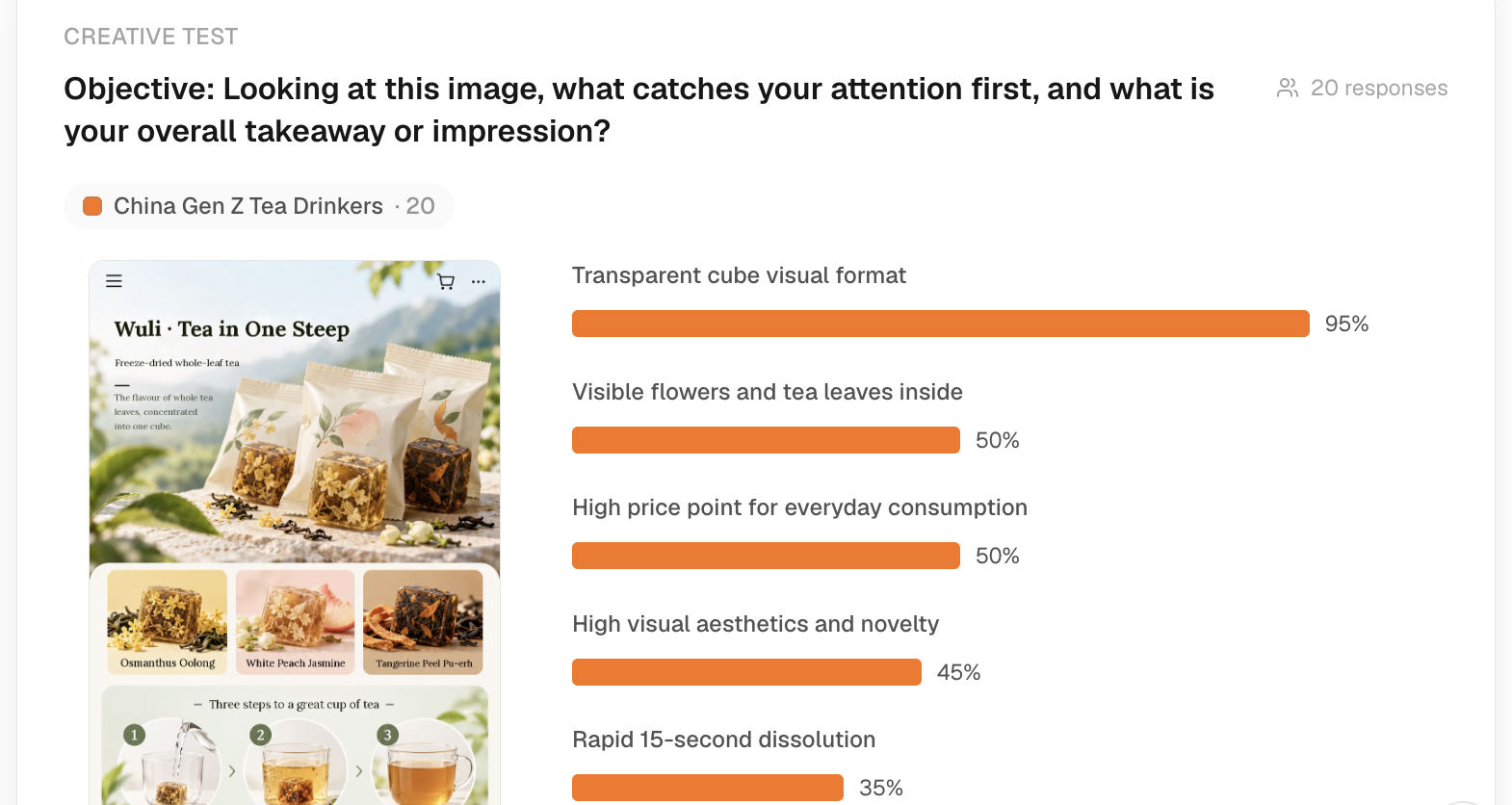
結果には、テストした画像と並んで、回答者が挙げたテーマが表示されます。テーマごとに、そのテーマに触れた回答者の割合も示されます。テーマの下には Summary(要約)があります。
テーマを読む前に、結果に表示されている画像を確認します。回答者が何に気づき、何を読み取り、何を誤解したかに注目してください。そのうえで一つひとつの反応を画像と見比べ、画像に実際に写っているものへの反応かどうかを確かめます。
ここでの反応は、AI がシミュレーションしたものです。アイトラッキングでも、実際に観察したユーザビリティテストでもなく、広告の訴求内容が正しいことを証明するものでもありません。その訴求が重要な場合は、根拠を別途確認してください。
費用と次のステップ
クリエイティブテストで扱う画像は1枚です。複数案を比べるなら、プリファレンステストを使います。誤解について詳しく調べたいときは、同じタスクで追加の質問をし、どの画像についての質問かをはっきり示します。
Run をクリックする前に、クレジットの見積もりを確認します。レポートは別料金です。詳しくは料金とクレジットを参照してください。
アップロードに失敗した場合は、ファイル選択画面で使えるファイル形式とサイズを確認します。処理が終わるのを待ち、テストを実行する前にもう一度アップロードしてください。アップロードに失敗した画像は、回答者には表示されていません。