

Zoom と連携する
Zoom に iMario アプリを追加し、選んだクラウドレコーディングの文字起こしをインポートする方法と、アプリとデータを削除する方法を説明します。iMario が Zoom に求める権限と、それぞれの用途もまとめています。
手元にある素材のなかで、録画したインタビューや顧客との通話ほど率直なものはありません。実在の人が、自社の製品について自分の言葉で語っているからです。iMario は、選んだ Zoom クラウドレコーディングの文字起こしを読み取り、オーディエンスの根拠データとして使います。そのためオーディエンスは、顧客が実際に使った言葉で回答するようになります。
アプリは読み取り専用です。ミーティングに参加したり、ミーティングを開始・録画・予約したりすることは一切なく、Zoom にデータを書き戻すこともありません。
始める前に
- クラウドレコーディングを使える有料ライセンスの Zoom アカウント:クラウドレコーディングは Zoom の有料機能です。Basic アカウントの場合、ミーティングをいくつ開いていても、iMario が読み取れるデータはありません。
- Audio transcript が有効になっていること:ミーティングを録画する前に、Zoom の録画設定で Audio transcript(音声文字起こし)をオンにしておく必要があります。この設定はさかのぼって適用されません。オフのまま録画したものには文字起こしがなく、iMario で作成することもできません。
- iMario のワークスペースと、ご自身の Zoom ユーザーアカウント:iMario が読み取るのは、そのアカウントが所有する録画だけです。組織全体の録画を読み取るわけではありません。
アプリを追加する
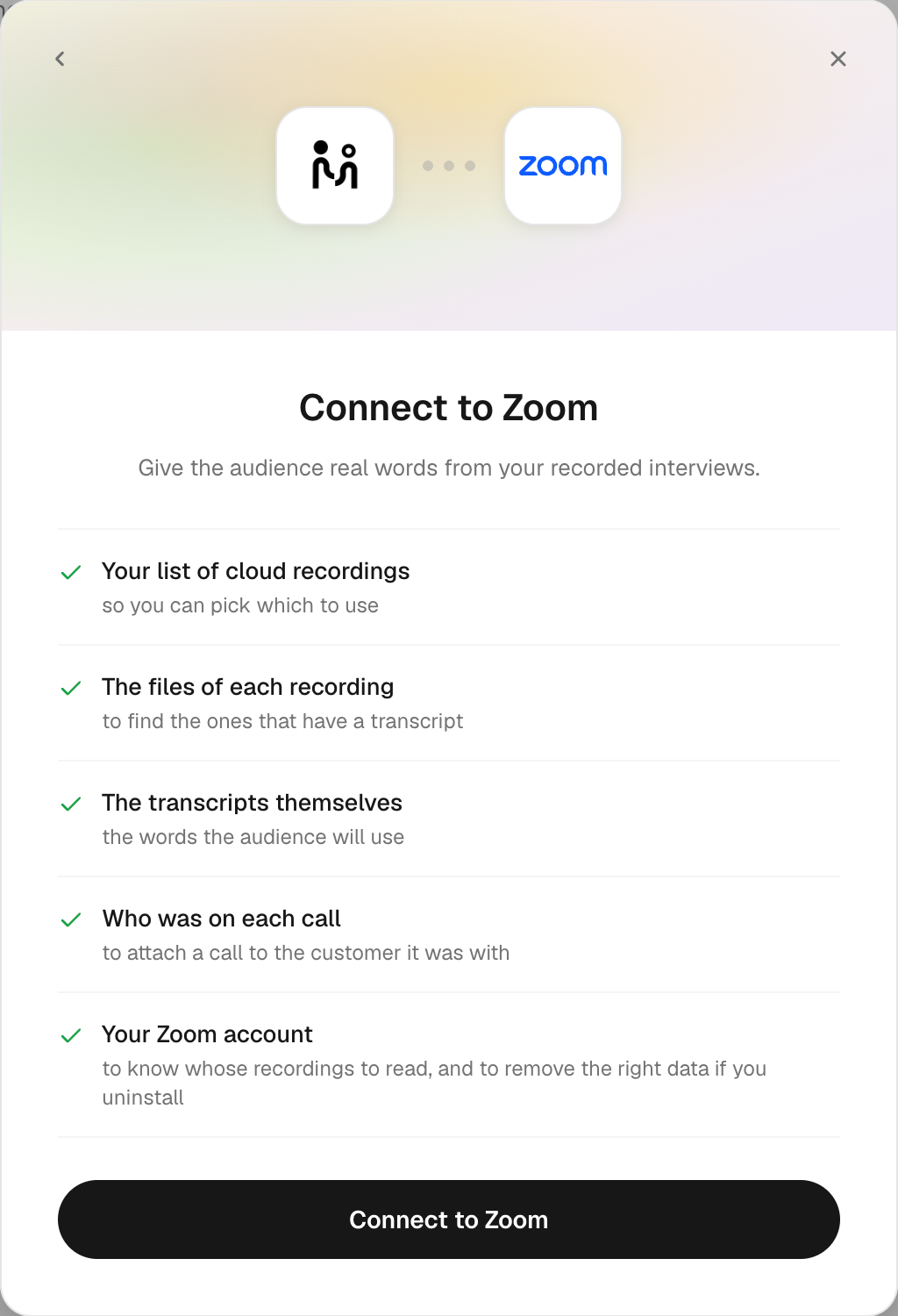
設定は iMario と Zoom のどちらからでも始められます。どちらから始めても、最後は同じ状態になります。
iMario から始める場合
- iMario にサインインし、Create audience を開きます。
- Connect a data system をクリックし、Zoom を選びます。
- 権限の一覧に目を通します。各行に、iMario が何を読み取るのか、なぜ必要なのかが書かれています。
- Connect to Zoom をクリックします。Zoom 側の認可ウィンドウが開きます。
- Zoom にサインインし、Allow をクリックします。
- iMario の画面に戻ると、過去12か月分のクラウドレコーディングが、トピックと日付とともに一覧表示されます。文字起こしのある録画には印が付き、最初からチェックが入っています。文字起こしのない録画には no transcript と表示されます。
- 使う録画にチェックを入れ、Import をクリックします。
Zoom App Marketplace から始める場合
- Zoom App Marketplace で iMario のページを開き、Visit Site to Install をクリックします。
- iMario の画面に移ります。サインインするか、アカウントを作成します。連携は iMario のワークスペースに属するものなので、追加先のワークスペースが必要です。
- Zoom の権限の一覧が表示された状態で、iMario が開きます。ここからは上の手順4以降と同じです。
手順どおりに進まない場合は、トラブルシューティングを参照してください。
iMario が Zoom に求める権限
iMario が求める権限は次の5つです。いずれも、インポートのなかで用途が決まっています。
| 権限 | 読み取る内容 | 用途 |
|---|---|---|
cloud_recording:read:list_user_recordings | 過去12か月分のクラウドレコーディングの一覧(トピック、日付、文字起こしの有無) | 録画を選ぶための一覧を作ります。この権限がないと、選べるものが何もありません。 |
cloud_recording:read:list_recording_files | チェックを入れた録画に含まれるファイル | その中から文字起こしファイルを探します。文字起こしのない録画があれば、インポートする前にその旨を知らせます。 |
cloud_recording:read:meeting_transcript | 文字起こしファイルそのもの | オーディエンスが話す言葉そのものです。この連携の目的は、まさにここにあります。 |
meeting:read:list_past_participants | その通話の参加者の名前と、Zoom が提供している場合はメールアドレス | 顧客の発言を、オーディエンス内でその顧客に該当する合成ペルソナに紐付けます。また、ホスト自身の発言は、顧客の回答ではなくインタビュアーの発言として扱います。 |
user:read:user | 連携したアカウント自身のメールアドレスとユーザー ID | どの Zoom アカウントの連携かわかるように、連携にラベルを付けます。また、文字起こしの中でホストを特定し、アプリが削除されたことを Zoom から通知されたときに、iMario が該当するデータを正しく削除できるようにします。 |
iMario が求める権限はこれだけです。チャット、連絡先、カレンダー、アカウント設定は読み取らず、チェックを入れなかったミーティングも読み取りません。
使い方
選んだ通話の文字起こしをインポートする
活用例:前四半期に Win/Loss インタビューを15件実施したので、オーディエンスにも、そのときの買い手と同じ理屈で主張させたい。
前提条件:対象の録画が、文字起こし付きで Zoom のクラウドに保存されていること。
一覧から録画を選び、Import をクリックします。文字起こしは文章のまとまりごとに読み込まれ、アップロードしたファイルとまったく同じように、オーディエンスのデータソース一覧に追加されます。取り込みは1件につき1回だけで、同じ録画を2回インポートしても二重には保存されません。
通話を相手の顧客に紐付ける
活用例:特定の取引先が出した反論は、オーディエンス全体からではなく、オーディエンス内でその取引先に該当する合成ペルソナから出てくるようにしたい。
前提条件:Zoom がその参加者のメールアドレスを提供していること。Zoom がメールアドレスを提供するのは、事前登録した人、カレンダーの招待から参加した人、サインインして参加した人です。リンクだけで参加したゲストの場合は、Zoom もメールアドレスを把握していません。
設定は不要です。メールアドレスがあれば、顧客の発言はその人に該当する合成ペルソナに紐付きます。以後その合成ペルソナに質問すると、本人が実際に話した言葉をもとに回答が返ってきます。アドレスがない場合も、録画はオーディエンス全体の話し方に反映されます。特定の合成ペルソナに紐付かないだけです。
あとから録画を追加する
活用例:オーディエンスを作ったあとも、インタビューを続けている。
連携すると、チェックを入れたものが一度だけインポートされます。その後、iMario が Zoom を定期的に確認しに行くことはありません。それ以降に録画したものを追加するには、もう一度 Zoom と連携し、新しい録画にチェックを入れます。
アプリを削除する
削除は Zoom 側と iMario 側のどちらからでもできます。ただし、それぞれで起きることが違うため、たいていは両方で削除します。
Zoom 側で削除する:Zoom App Marketplace → Manage → Added Apps の順に開き、iMario を見つけて Remove をクリックします。
これでトークンが取り消され、iMario は二度と Zoom のデータを読み取れなくなります。また、アプリが削除されたことを Zoom が iMario に通知するので、iMario はその Zoom アカウントについて次のデータを削除します。連携を通じてインポートしたすべての文字起こし、保存している認証情報、そして文字起こしからオーディエンス内の合成ペルソナに紐付けたすべての発言です。この削除は、改めて依頼しなくても実行されます。
iMario 側で削除する:オーディエンスを開き、連携しているデータソースを見つけて削除します。その連携で取り込んだ最後のファイルを削除すると連携が解除され、上と同じ削除処理が実行されます。インポートした文字起こし、認証情報、文字起こしから合成ペルソナに紐付けたデータが、まとめて削除されます。途中のどこかで失敗した場合は何も解除されず、その旨が表示されます。データが残っているのに削除済みと表示されることはありません。なお、iMario 側でデータソースを削除しても、Zoom 側のアプリのアクセス権は取り消されません。アクセス権も取り消したい場合は、Zoom 側でも削除してください。
削除しても消えないもの:作成済みのオーディエンスは残り、実行済みのレポートも本文がそのまま残ります。どちらも自社で作った成果物であり、レポートは実行した時点で何が語られたかの記録だからです。Zoom から取り込んだ発言は合成ペルソナから外れるため、オーディエンスがその発言をもとに回答することはなくなります。オーディエンスやレポートも消したい場合は、iMario で削除するか、[email protected] までご連絡ください。サポートチームが削除します。
トラブルシューティング
録画が一覧に表示されない:このアカウントには、過去12か月間のクラウドレコーディングがありません。契約プランにクラウドレコーディングが含まれているか確認してください。アカウントが Basic プランの場合は、iMario がその旨を表示します。Basic プランにはクラウドレコーディングの機能自体がありません。
録画に「no transcript」と表示される:Zoom にはその録画の映像と音声はありますが、テキストファイルがありません。iMario が読み取るのはテキストで、音声の文字起こしはしないため、この録画はインポートできません。
録画はインポートされたのに、どの合成ペルソナの発言にもなっていない:Zoom が参加者のメールアドレスを提供していなかったため、発言は特定の人に紐付かない根拠データとして保存されています。リンクだけで参加したゲストの場合は、これが想定どおりの動作です。
認可に失敗する、またはエラーになる:Create audience からやり直してください。認可リンクは1回しか使えません。何度やっても失敗する場合は、Zoom の管理者が、ユーザーが追加できる Marketplace アプリを制限している可能性があります。
それでも解決しない場合:Zoom アカウントのメールアドレスと、試したおおよその日時を添えて、[email protected] までご連絡ください。