

調査票エディターを使う
調査を実行する前に、調査票を作成またはインポートし、内容を確認して保存します。
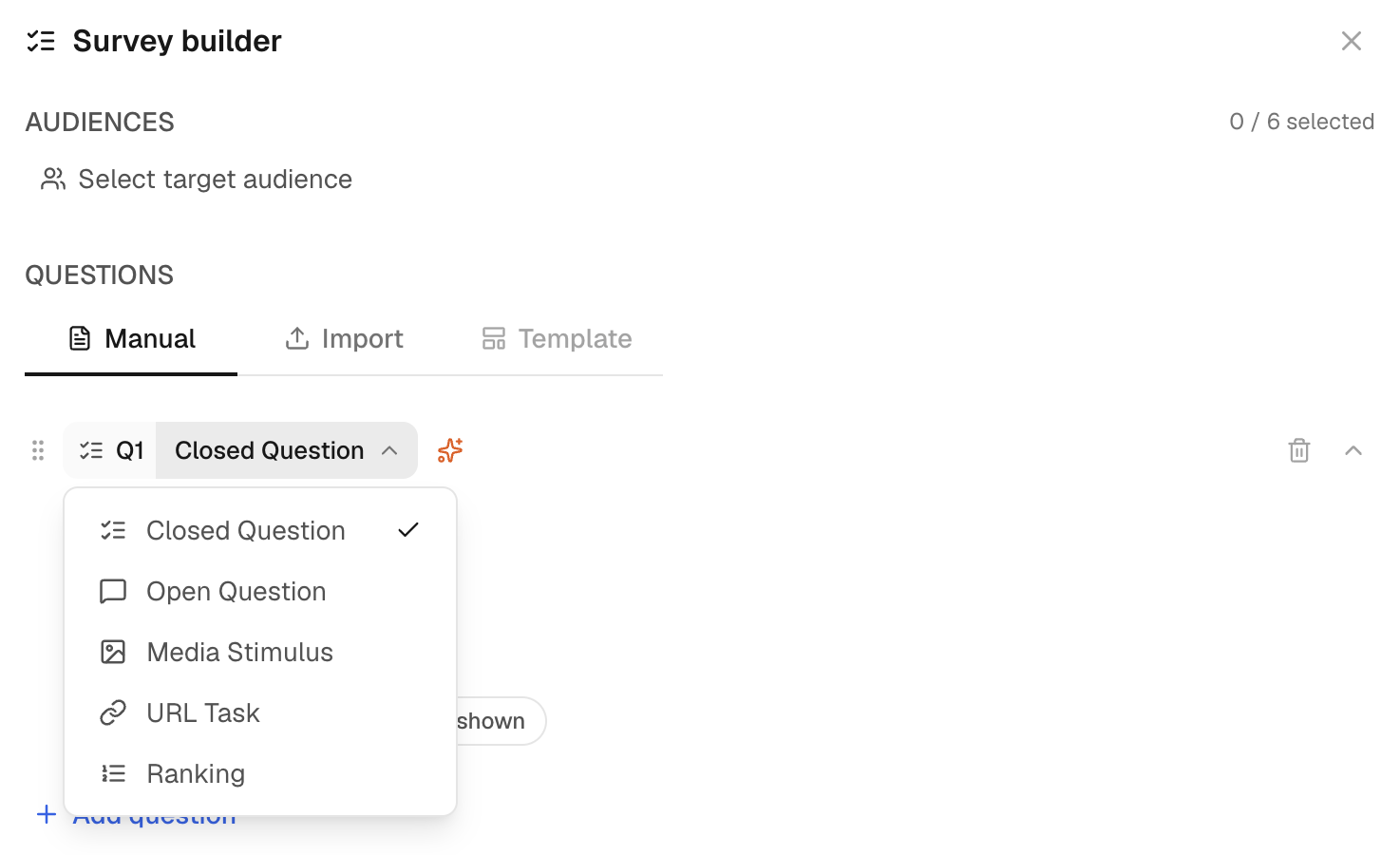
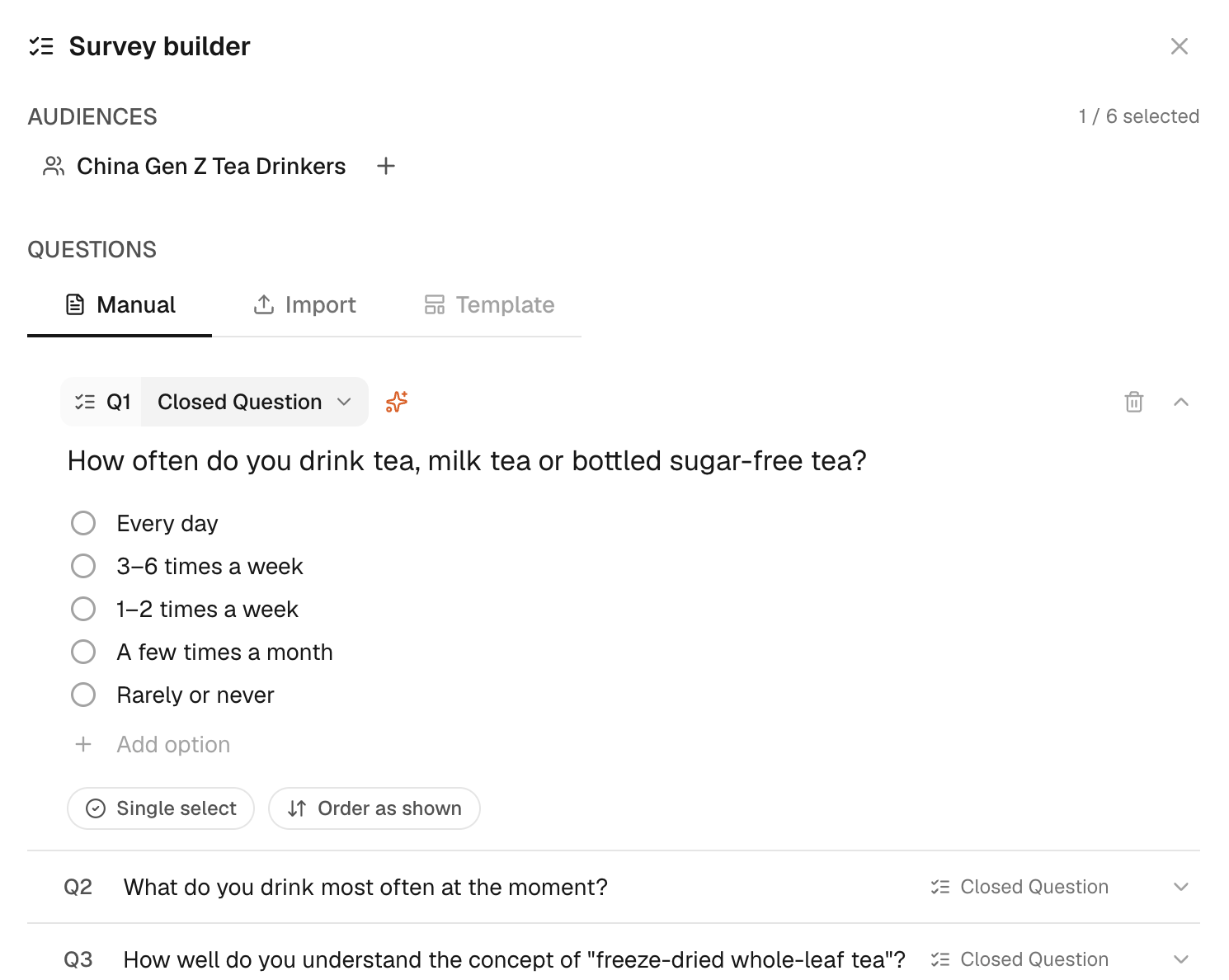
Survey builder(調査票エディター)では、調査の目的をもとに調査票を作り、保存できます。目的に書くのは、何を知りたいかです。回答者が実際に何に答えるかは、質問と回答の選択肢で決まります。
調査票を作成・インポートする
Survey builder は Library(ライブラリ)から開くか、New Task で Survey、New survey の順に選んで開きます。質問を自分で入力するなら Manual、対応している形式のファイルを取り込むなら Import を選びます。目的から調査票を作りたいときは、タスクの中で iMario に下書きを頼み、その下書きにある Open in builder をクリックします。
インポートに対応している形式には、PDF、DOCX、XLSX、CSV、TXT、Markdown があります。古いバイナリ形式の Office ファイルは、変換してからインポートしてください。
保存する前に確認する
すべての質問、回答形式、選択肢、ランキングの項目、説明文のブロックを確認します。重複した表現や誘導的な表現は削除し、インポート時に質問として読み取られてしまったものは修正します。調査票は Library に保存します。
説明文のブロックは、回答者への質問としては数えられません。長い調査票で、セクションごとに別々の判断のための質問が並んでいる場合は、調査票を分けてください。調査の範囲と見積もりがわかりやすくなります。
実行して見直す
送信する前に、表示された見積もりを確認します。実行後は Explorer(回答の分析画面)で違いを確認し、全体をまとめたいときはレポートを依頼します。保存した調査票を編集すると次回の実行に反映されますが、すでに集めた回答は変わりません。
質問数に応じた料金の例は、料金とクレジットを参照してください。