

はじめての調査
用意済みのオーディエンスに質問を1つして結果を確認し、次の一手を決めます。
このガイドでは、ワークスペースですでに使えるオーディエンスに、自由回答の質問を1つ投げかけます。アカウントとマーケットの設定から始めて、質問してから結果が出るまでの最短ルートをたどります。
0. アカウントを設定する
登録時に、アカウントで選べるマーケットやワークスペースのオプションを選択します。新規アカウントには無料のマーケット枠が2つ付いていて、選んだマーケットによって、表示されるオーディエンスと初回特典の内容が決まります。表示された条件を確認してから先に進んでください。
1. オーディエンスを選ぶ
利用できるオーディエンスを選び、まずその定義を読みます。全国規模の母集団と、絞り込んだ顧客セグメントとでは、答えられる問いが違います。
ロックされている場合は、利用できる別のオーディエンスを選ぶか、アクセス権の購入(別料金)について確認してください。調査のクレジット見積もりには、オーディエンスのロック解除にかかる費用は含まれません。
2. 質問を1つ書く
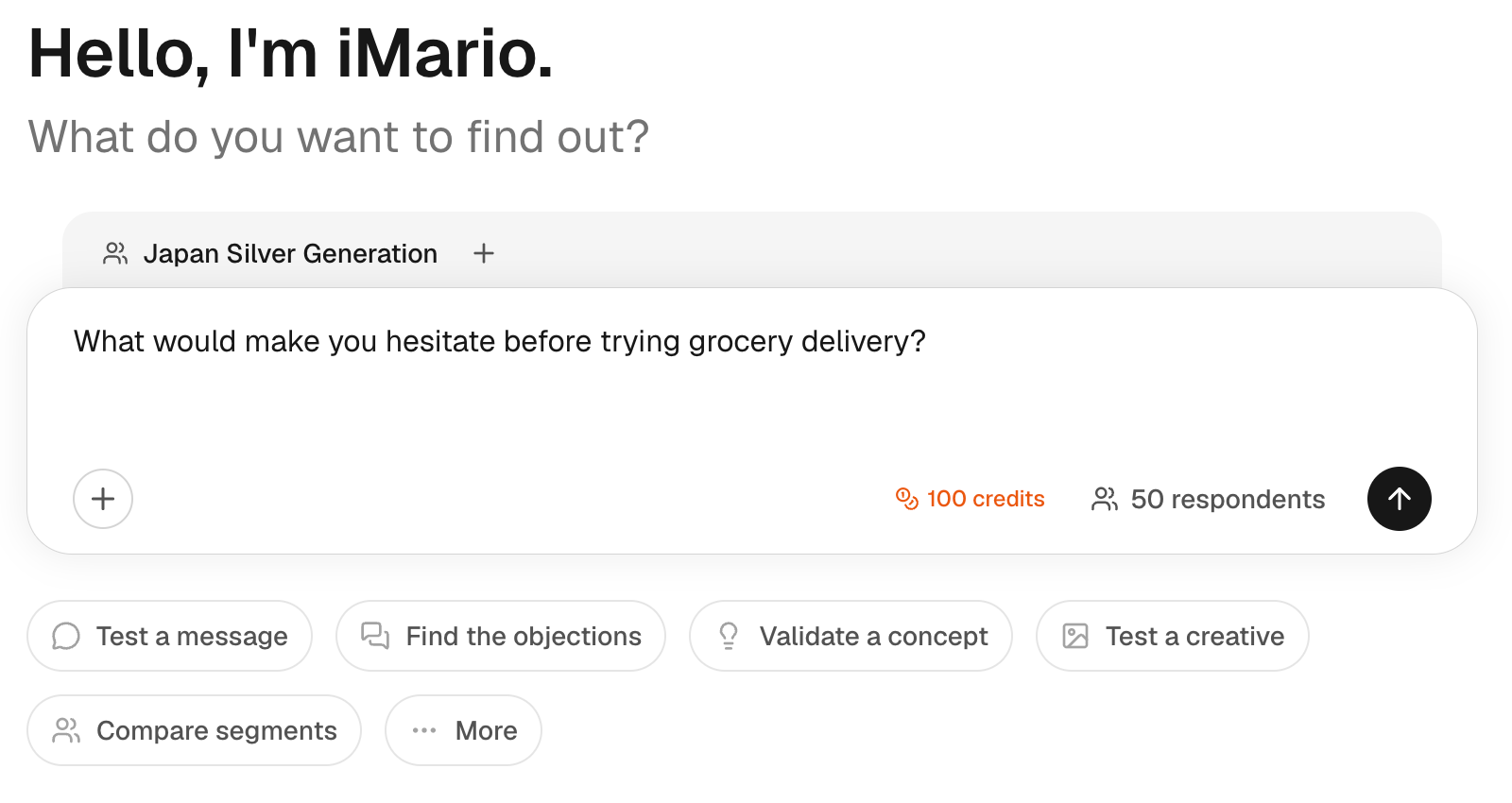
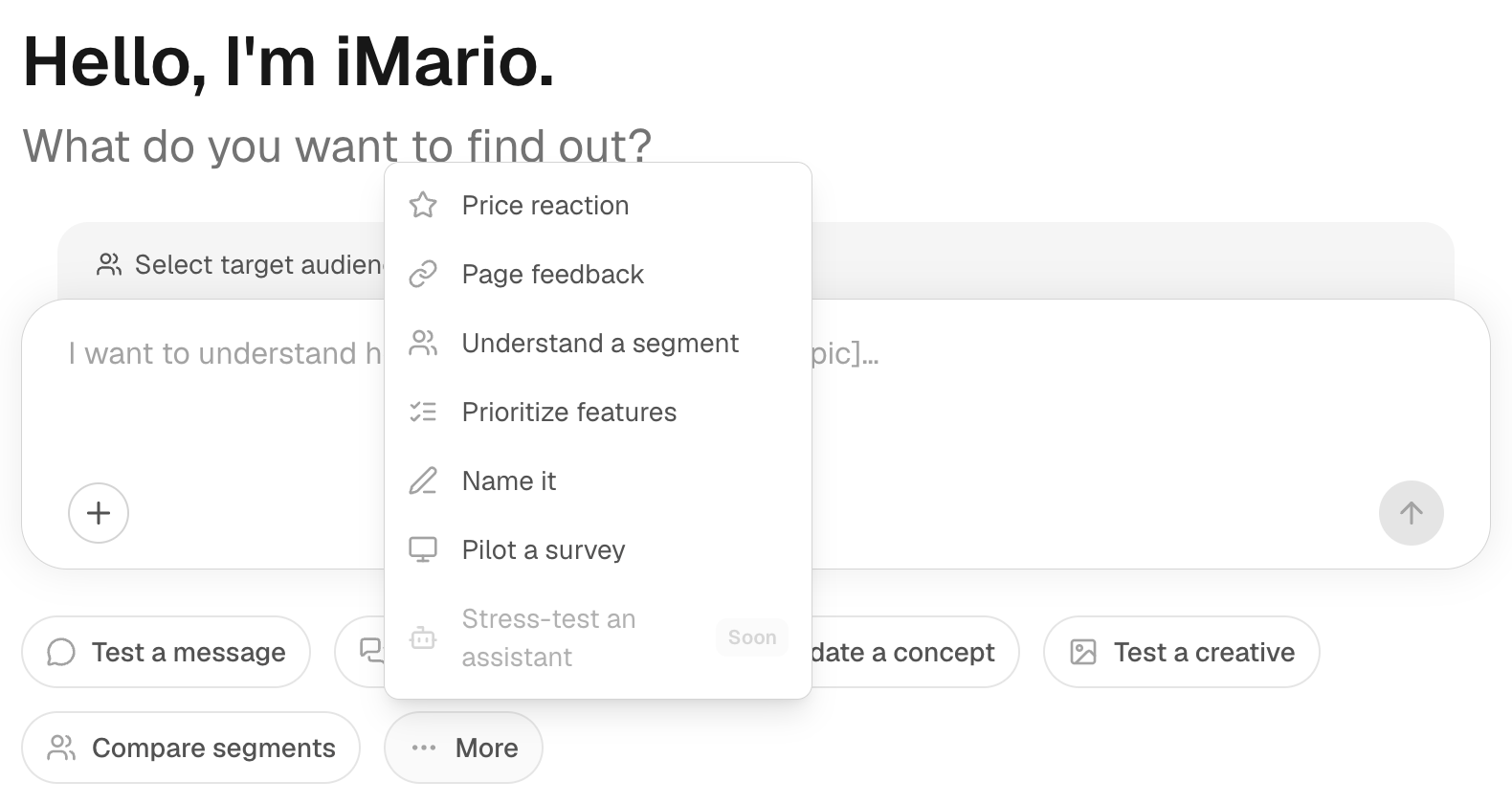
自由回答の質問を1つだけするなら、Default を使います。たとえば次のような質問です。
普段の食料品の買い物を、ネットスーパーなどの宅配サービスに切り替えるとしたら、ためらう理由は何ですか?
質問は1つに絞り、前提をはっきり書きます。価格・ブランド・パッケージ・購入意向を1つの文に詰め込まないでください。質問の形式は、リクエストの内容からシステムが判断します。設問形式や選択肢を固定したい場合はアンケートを使います。
3. サンプル数と費用を確認する
自由回答の質問の推奨サンプル数は50です。別の規模にしたい場合は、実行前に人数を変更してください。
実行前に、選んだオーディエンスと回答者数にもとづく見積もりを確認します。料金はタスクの種類とワークスペースの現在の設定によって変わります。レポートの作成は別料金です。
実際にやってみましょう。自由回答の質問を1つ書き、オーディエンスを選び、回答者数を決めて、結果を読みます。各ステップでハイライトされた箇所をクリックするか、「次へ」で進みます。
このガイドの操作は、以下にも手順として書き出しています。
質問して実行する
- 入力欄の Add content(+)をクリックします。調査方法の一覧が開きます。
- Default(「Ask your audience a simple question」)をクリックします。メニューが閉じ、入力欄に質問を書ける状態になります。
- 入力欄をクリックして質問を入力します。質問が入力欄に表示され、Run には「Select a target audience before sending」(送信前に対象のオーディエンスを選んでください)と表示されます。
- Select target audience をクリックします。YOUR AUDIENCES と FROM YOUR MARKETS に分かれた一覧が開きます。
- China GenZ Adults · 1000 をクリックします。入力欄の上に China GenZ Adults と表示され、回答者数50とクレジットの見積もりが並びます。
- 50 respondents をクリックします。Respondents from China GenZ Adults の入力欄が 50 / 1000 の状態で開きます。
- 入力欄に 20 と入力します。人数が 20 respondents に変わり、クレジットの見積もりも更新されます。
- 回答者数とクレジットの見積もりを確認してから、Run をクリックします。質問がオーディエンスに送られ、回答がそろうと、結果にテーマと Summary(要約)が表示されます。
結果を読む
- OPEN QUESTION の結果を読みます。China GenZ Adults から集まった20件の回答と、各テーマを挙げた回答者の割合が表示されます。上位のテーマは Speed and ease of preparation(手軽にすぐ作れる)55%、Cold-water solubility(水に溶けやすい)50%、Suitability for work or study environments(職場や勉強中に飲みやすい)50% です。
- Summary を読んだら、Details をクリックします。Explorer が開き、20人全員の回答を見られます。
- Explorer で自由回答を読みます。「I’d definitely give them a try for office mornings … it’s just not worth it compared to a big tin of loose tea or cheap bottled drinks.」(出勤日の朝ならぜひ試してみたい……でも、缶入りの茶葉や安いペットボトル飲料と比べると割に合わない)。この回答者の属性は Age range: 18-24 · Gender: Female です。
- 結果の下にある入力欄に、追加の質問を入力します。内容は「Ask the same audience which of these concerns would actually stop them from buying Wuli freeze-dried tea cubes.」(同じオーディエンスに、これらの懸念のうち、Wuli のフリーズドライ茶キューブを買わない決め手になるのはどれかを聞く)です。
4. 実行して結果を確認する
Run をクリックすると、タスクが会話形式で開き、調査の進み具合に続いて結果が表示されます。テーマや割合を読み解く前に、その結果がどの質問、どのオーディエンスに対するものかを確かめてください。
結果の分析を開いて Explorer を確認します。要約と照らし合わせながら、一人ひとりの回答を読みます。繰り返し出てくる懸念、意見の割れ、要約では拾いきれていない回答に注目してください。
5. 次の一手を考える
今の結果について説明を求めることも、新しい調査の質問をすることもできます。
同じオーディエンスに、挙がった懸念のうち、実際にこのサービスを試さない理由になるのはどれかを聞いてください。
新しい調査には、追加でクレジットがかかることがあります。レポートの作成は調査の実行とは別で、レポートを依頼しなくても結果は確認できます。
先に進めないとき
- 合うオーディエンスがない:オーディエンスを選ぶを参照してください。
- クレジットが足りない:調査の範囲を絞るか、利用状況を確認してください。
- 予想外の回答が返ってきた:再実行する前に、オーディエンスの定義と質問の言い回しを見直してください。
- ノードのキャンバスが表示される:旧ワークフローを参照してください。