

フォーカスグループを実施する
シミュレーションの参加者がテーマについて話し合う様子を聞き、議論の展開を確かめます。
フォーカスグループ(グループインタビュー)では、モデレーターの進行のもと、参加者が同じ場で話し合います。意見の対立や、ほかの参加者の発言への反応、立場の変化を捉えたいときに使います。ほかの人に左右されない話を1対1で聞きたい場合は、インタビューを使います。
ディスカッションの最中でも終了後でも、参加者を個別に表示できる画面であれば、参加者を選べます。カードにあるチャットアイコン(ラベルは Chat with と名前)を選ぶと、その人がなぜそう考えたのかを本人に確かめられます。ただし、1人の参加者の回答をグループ全体の結果とみなさないでください。
ディスカッションを設定する
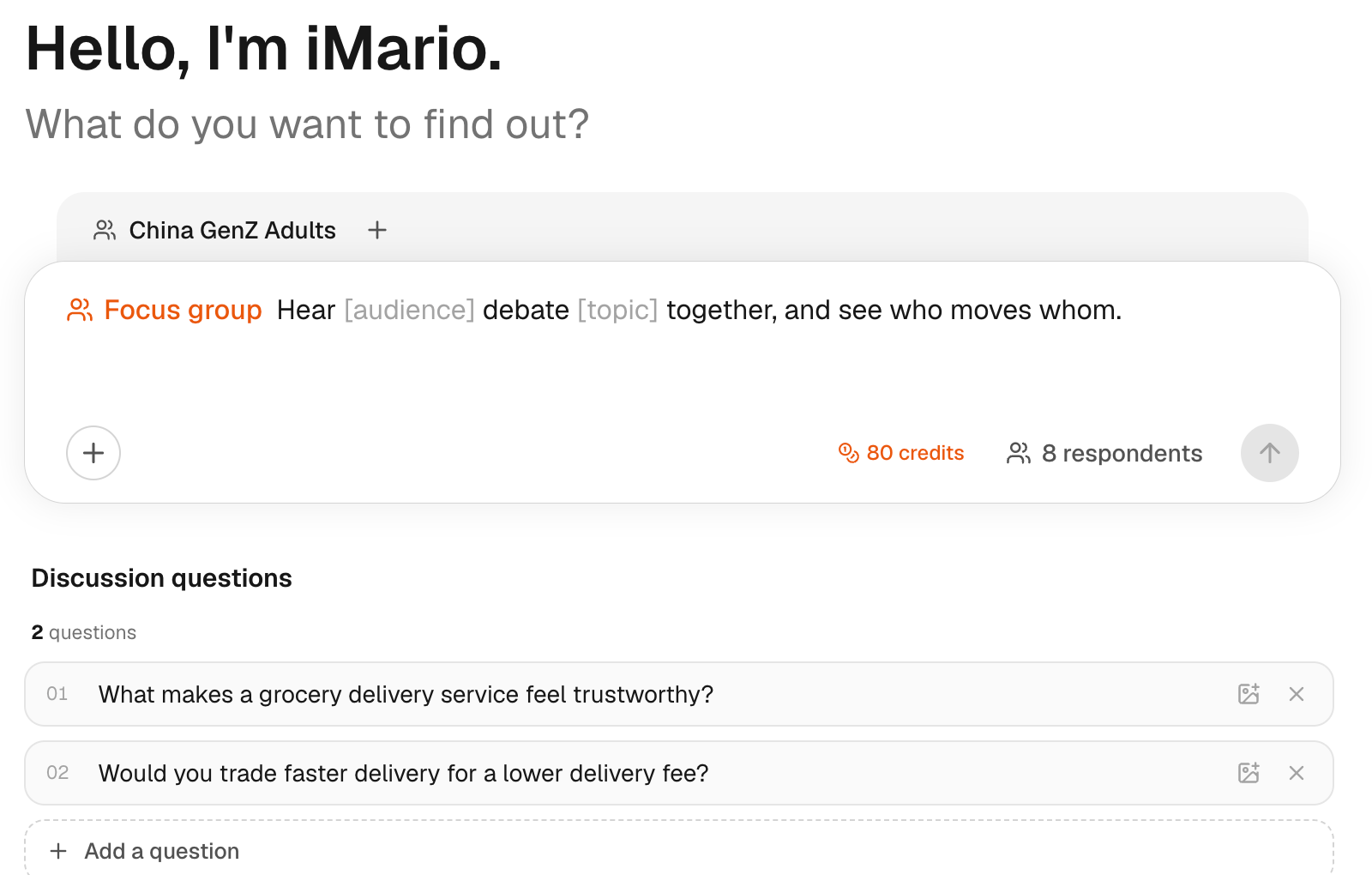
ディスカッションの質問は、話し合ってほしい順に追加します。たとえば、「このオファーが信用できると思えるのは、どんな点ですか?」のあとに「試すのをやめるとしたら、どんな懸念が理由になりますか?」を続ける、といった具合です。画像を見せる必要があるテーマには画像を添付し、あわせて質問文も入れておきます。番号付きの手順は、操作ガイドの下にあります。
1つのグループの参加者は3〜8人です。テーマは12個まで設定できます。それより多いテーマを入れて一部が削られた場合は、実行時の警告と、実際に話し合われたテーマを確認してください。選んだオーディエンスの人数が多くても、1つのグループが大規模なアンケートに変わるわけではありません。
テーマとオーディエンスを決めて、モデレーター付きのグループディスカッションを設定・実行し、意見が変わらなかったのか、動いたのかを読み取ります。各ステップでハイライトされた箇所をクリックするか、「次へ」で進みます。
この操作ガイドの内容は、以下にも手順として書き出しています。
フォーカスグループを設定して実行する
- 入力欄の Add content(+)をクリックします。調査方法の一覧が開きます。
- Focus group(「Moderated live group discussion」)をクリックします。入力欄に Focus group の目的が表示され、その下に Discussion questions が並びます。
- Question 1… をクリックして、1つ目のテーマを入力します。Question 1 ではコンセプトを示し、主な懸念を尋ねています。
- Add a question をクリックして、2つ目のテーマを入力します。Question 2 は「If these White Peach Jasmine freeze-dried tea cubes went on sale, how likely would you be to try them, and what would change your mind?」(この白桃ジャスミンのフリーズドライ茶キューブが発売されたら、どのくらい試してみたいか。また、何があれば考えが変わるか)です。
- 目的をクリックし、[audience] と [topic] を書き換えます。目的は「Hear China Gen Z Tea Drinkers debate Wuli White Peach Jasmine freeze-dried tea cubes together, and see who moves whom.」(China Gen Z Tea Drinkers に Wuli の白桃ジャスミンのフリーズドライ茶キューブについて議論してもらい、誰が誰の意見を動かすかを見る)となり、そのあとにコンセプトの紹介が続きます。
- Select target audience をクリックします。オーディエンスの一覧が開きます。
- China Gen Z Tea Drinkers · 404 をクリックします。入力欄の上に China Gen Z Tea Drinkers と表示され、回答者数8とクレジットの見積もりが並びます。
- 8 respondents をクリックします。Respondents from China Gen Z Tea Drinkers の入力欄が 8 の状態で開きます。
- 人数が 8 respondents になっていることを確認します。入力欄には8と表示され、− と + で増減できます。
- 回答者数とクレジットの見積もりを確認してから、Run をクリックします。ディスカッションが始まり、結果には質問ごとの結論と Summary(要約)が表示されます。
結果を読む
- FOCUS GROUP の結果を読みます。参加者8人のほか、Questions(質問数)、Pushbacks(反論の数)、Moved(意見を変えた人数)が表示されます。今回は Questions 2 · Pushbacks 17 · Moved 1/8 です。
- 質問ごとの結論と、参加者が非公開でつけた評価を読みます。評価の目盛りは 1 = Strongly disagree(まったくそう思わない)、7 = Strongly agree(とてもそう思う)です。Q1 は「1 of 8 changed their mind privately」(8人中1人が、非公開の評価で考えを変えた)、Q2 は「Nobody changed their mind」(考えを変えた人はいない)です。
- Summary を読みます。「While Gen Z drinkers like the freeze-dried tea cube concept, pricing at RMB 29.9 killed intent for five of eight participants.」(Z 世代はフリーズドライ茶キューブというコンセプト自体は気に入っているが、29.9元という価格で、8人中5人の購入意向がなくなった)とまとめられています。
票数だけでなく、議論の中身を読む
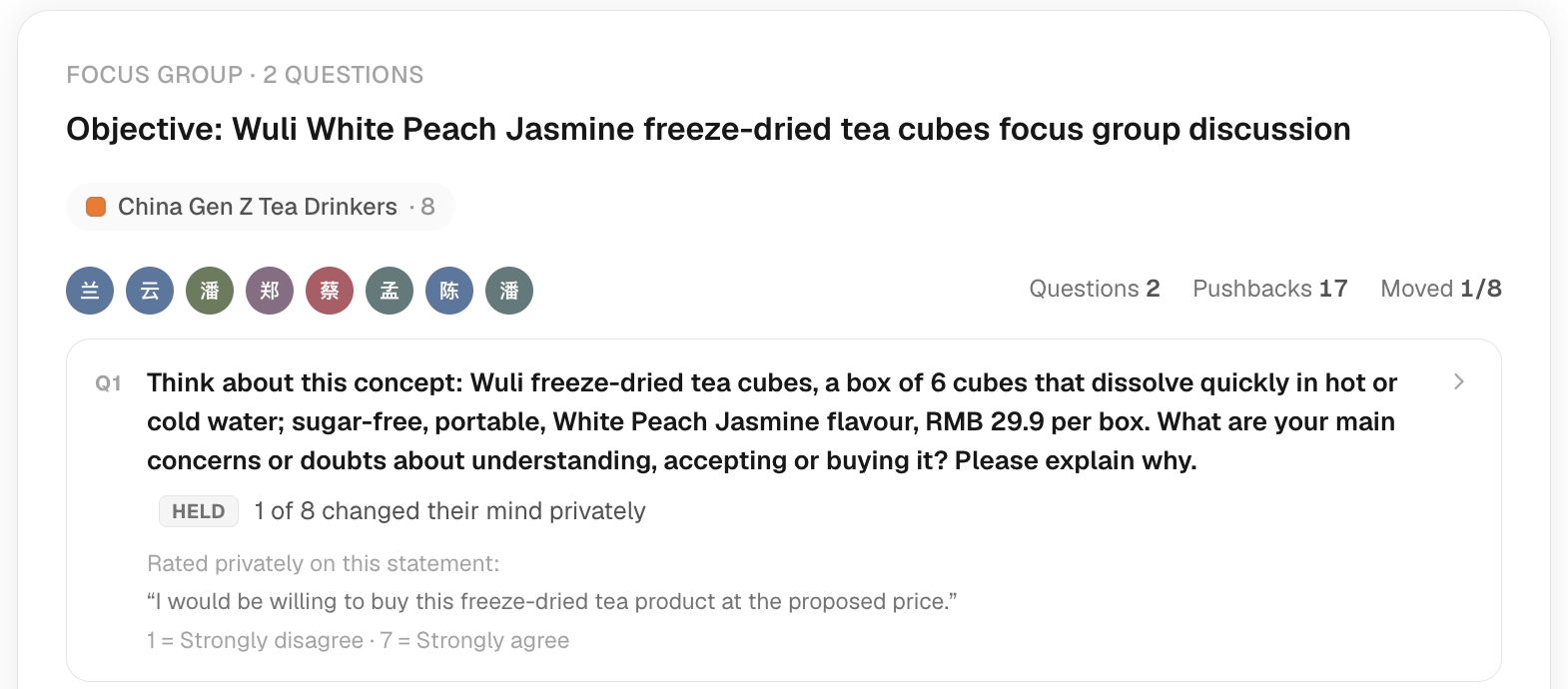
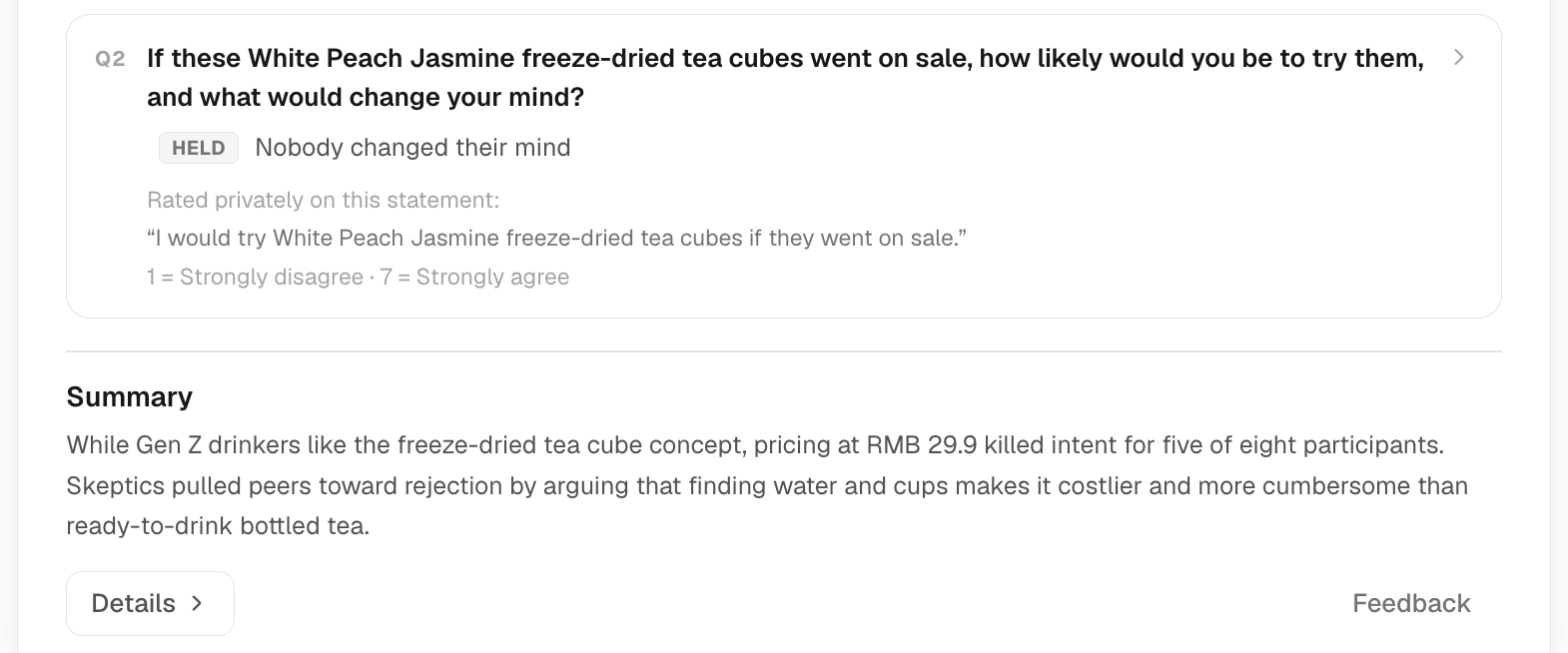
誰が論点を持ち出し、誰が異を唱えたのかを追います。後から出た発言が、場を主導する参加者の意見をなぞっているだけではないかにも注意します。要約と照らし合わせながら、文字起こしを読んでください。話し合いの末にグループの意見がまとまったのと、互いに影響し合わない回答者がそれぞれ同じ答えにたどり着いたのとでは、意味が違います。
セグメントを比較するなら、同じテーマでセグメントごとにグループを分けて実施するとよいでしょう。そうすれば、グループごとの議論の流れを個別に追えます。1人の参加者を、セグメント全体の代表とみなさないでください。
費用と次のステップ
フォーカスグループは、参加者1人ごと、話し合ったテーマ1つごとに課金されます。レポートの費用はこれに含まれません。合計は Run の横の見積もりに表示されます。料金の詳細は料金とクレジットを参照してください。
議論が散漫になった場合は、次のグループではテーマを絞ります。完了した調査はレポートにまとめます。その際は、発言の引用や意見の対立も残してください。グループで合意に至っても、母集団の好みを測った結果とはみなさないでください。