

Feishu(Lark)と連携する
Feishu Minutes の文字起こしをインポートし、実際の顧客との通話をオーディエンスの土台にします。管理者が自社の Feishu 組織内に無料のアプリを作成するだけです。作業は数分で終わり、アクセス権はすべて自社で管理できます。
Feishu Minutes には、チームが録画した会議の文字起こしがすべて残っています。連携すれば、顧客が実際に口にした言葉でオーディエンスが答えるようになります。
このページの内容は Lark にも当てはまります。Lark は Feishu と同じ製品ですが、サーバーが別になっていて、一方で登録したアプリではもう一方のデータを読み取れません。そこで iMario は、貼り付けたリンクを見て、どちらを使っているかを判別します。利用者が別途選ぶ必要はなく、feishu.cn のリンクなら Feishu に、larksuite.com のリンクなら Lark につながります。アプリは、ふだん使っているほうのコンソール(open.feishu.cn/app または open.larksuite.com/app)で作成してください。
Feishu のアプリは1つの組織の中でしか使えないため、認可するだけで使える共通の iMario アプリはありません。代わりに、自社の管理者が Feishu 内にアプリを作成し、iMario はそのアプリを使って、指定したものだけを読み取ります。費用はかからず、作業は数分で終わり、アクセス権は自社の管理下に置かれたままです。
管理者が一度だけ行う設定
-
Open Platform console(Feishu は open.feishu.cn/app、Lark は open.larksuite.com/app)を開き、カスタムアプリ(企业自建应用)を作成します。名前は「iMario」など、社内の人が見てすぐにわかるものにします。
-
凭证与基础信息(認証情報と基本情報)で、App ID と App Secret をコピーします。iMario で入力するのは、この2つの値です。
-
安全设置(セキュリティ設定)に、次のリダイレクト URL を一字一句そのまま追加します。
https://api.imario.ai/api/connections/callback -
Permissions & Scopes で、次のコードを1つずつ検索して追加します。コンソールの表示言語が何であっても、コードは同じです。
スコープコード 表示名 minutes:minutes.basic:readObtain basic information of Minutes(Minutes の基本情報を取得) minutes:minutes.transcript:exportExport minutes transcript text content(Minutes の文字起こしテキストをエクスポート) 追加先は app identity ではなく、user identity です。
minutes:minute:downloadは使わないでください。古い権限で、Feishu ではもう新しいアプリに開放されていません。 -
Version Management & Release でバージョンを作成し、申請します。Feishu のワークスペース管理者が承認すると、組織内でアプリが使えるようになります。
このアプリは組織外の人には使えません。また、iMario が Feishu 内で目にするのは、次の手順で指定したものだけです。
iMario で連携する
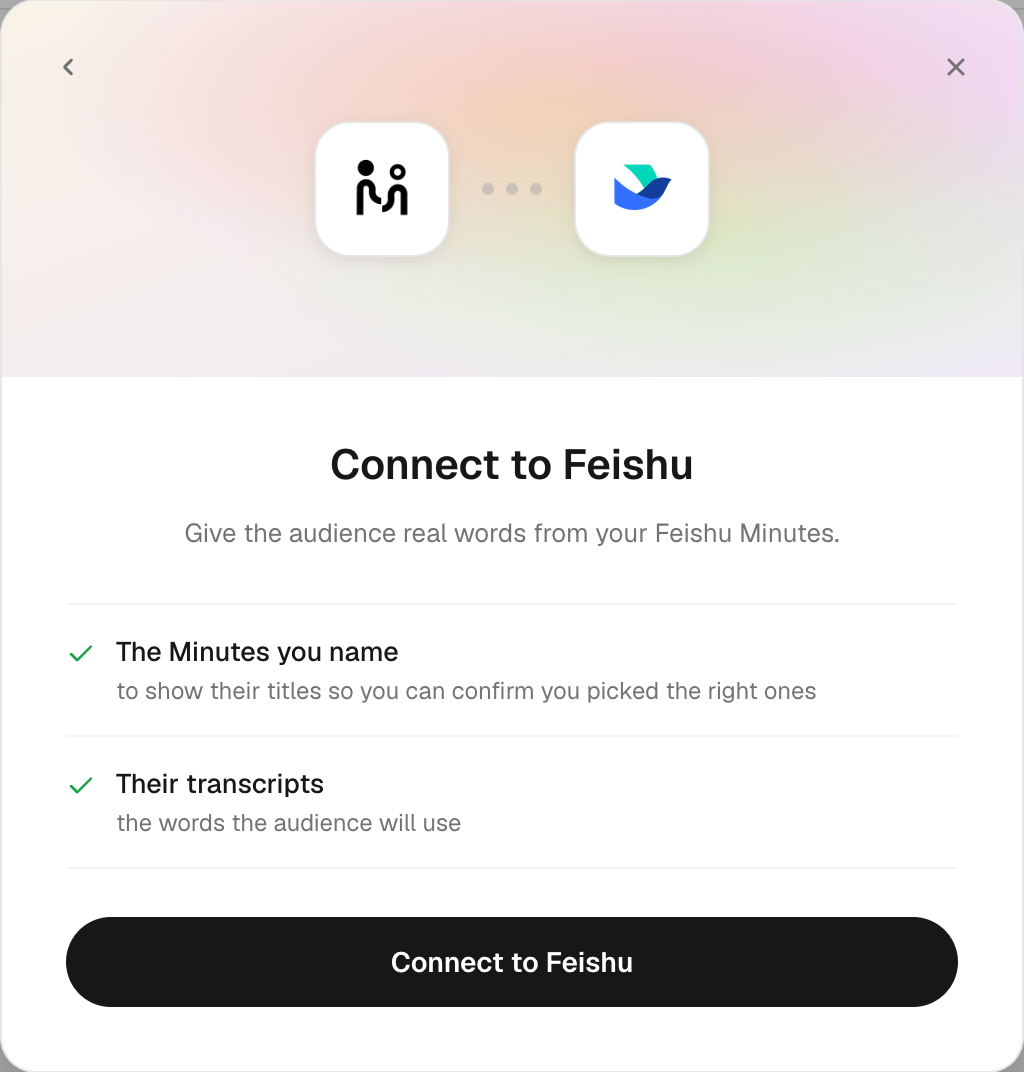
- Create audience で Connect a data system をクリックし、Feishu を選びます。
- 手順2でコピーした App ID と App Secret を貼り付けます。
- 使う Minutes の録画のリンクを、1行に1つずつ貼り付けます。リンクは、Feishu で録画を開いてアドレスバーからコピーします。
https://acme.feishu.cn/minutes/obcn…のような形式です。 - Connect to Feishu をクリックし、表示された Feishu の画面で承認します。
- iMario が各リンクを読み取り、実際のタイトルと長さを表示するので、正しいリンクを貼り付けたかどうかを確認できます。使う録画にチェックを入れ、Import をクリックします。あとから録画したものを追加するときは、もう一度連携して、そのリンクを貼り付けます。
一覧から選ばずにリンクを貼る理由
Feishu の API は、録画を指定すればその録画の情報を返しますが、特定のユーザーの録画を一覧で返すエンドポイントはありません。そこで iMario は、録画を推測で探すことはせず、リンクを貼り付けてもらう方式にしています。あとから追加するときは、もう一度連携して新しいリンクを貼り付けます。
iMario が読み取るデータ
読み取るのは、貼り付けた録画だけです。録画ごとに、タイトル、長さ、文字起こしのテキストを読み取ります。ほかの Minutes の録画、ドキュメント、チャット、カレンダーを読み取ることはありません。Feishu に何かを書き戻すこともありません。
Feishu の文字起こしには話者の名前が入りますが、話者のメールアドレスは公開されていません。そのため Feishu の録画は、オーディエンス全体の話し方には反映されますが、特定の合成ペルソナには紐付きません。発言を特定の顧客に紐付けたい場合は、アンケートのエクスポートや、参加者情報を含む Zoom の録画など、メールアドレスを含むデータソースを使ってください。
トラブルシューティング
リンクの横に「Could not be read」、または同期後に「you do not have permission」と表示される:トークンに Minutes の権限が含まれていません。原因は、権限を追加していない(手順4)、バージョンをリリースしていない(手順5)、連携したあとで権限を追加した、のいずれかです。最後のケースでは、iMario で Feishu のデータソースを削除してから、もう一度連携してください。
認可画面に、アプリを利用できないと表示される:バージョンがまだ承認されていません。ワークスペース管理者が、Open Platform のコンソールではなく、Feishu または Lark の管理コンソール(管理后台)で承認します。
「App not found」と表示される、または認可画面が別のドメインで開く:アプリを作成したコンソールと、リンクが指しているサービスが食い違っています。Feishu で登録したアプリでは Lark のテナントを認可できず、その逆もできません。アプリは、Minutes のリンクと同じ側のコンソールで作成してください。
ファイルに文字起こしが入っていない:その録画には、Feishu 上でも文字起こしがありません。Minutes が文字起こしを作成するのは、文字起こしをオンにして会議を録画した場合だけです。