

MCP 与智能体接入
MCP 与智能体接入
把外部智能体接入 iMario,再装上配套的调研技能。
最快的方法:给智能体粘贴一行指令
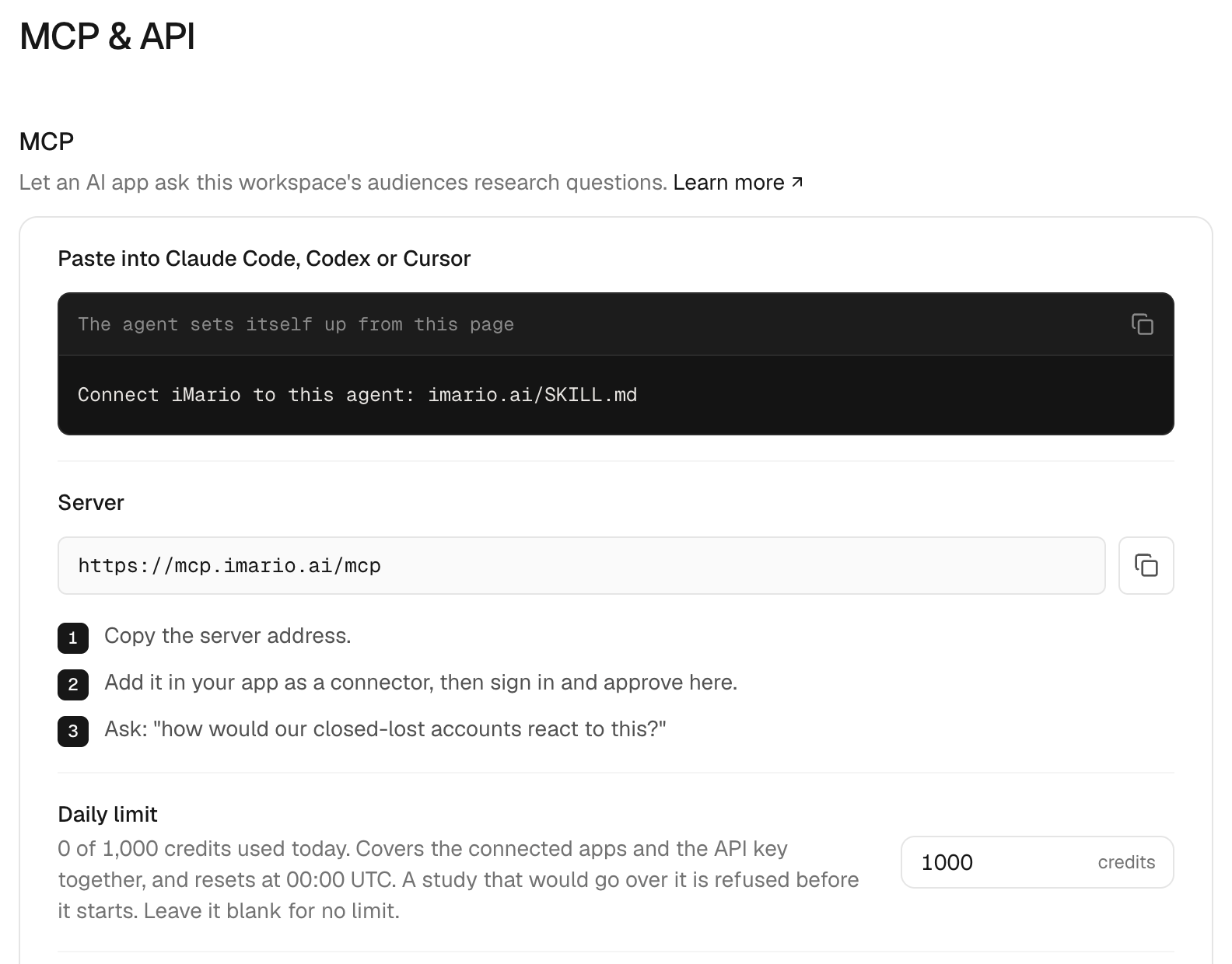
在 Claude Code、Codex 或 Cursor 里粘贴这一行:
Connect iMario to this agent: imario.ai/SKILL.md这一行写明了要做的事,也附上了讲做法的页面,所以智能体会把页面当作操作指令来执行,而不是当成拿来测试的素材。这个页面是一份接入说明,并不是技能本身。智能体照着它给自己注册 iMario MCP 服务器、安装 imario 技能,然后停下来,等你完成只有你本人能做的那一步:在浏览器里授权连接。授权后,它先列出你的人群,确认连接正常,再去跑你要问的问题。
ChatGPT 和 claude.ai 不会照着粘贴进来的页面去操作,只会读完再作答。这两个应用要你自己去设置里添加连接器,一分钟就能弄好,具体怎么点参见连接 iMario MCP 服务器。
说明里的每一步也都能手动完成,做法见下文。
按需选择接入方式
| 目标 | 配置 | 在哪里运行 |
|---|---|---|
| 在外部智能体里向你的 iMario 人群提问 | 连接 iMario MCP 服务器 | 你的 MCP 客户端调用 iMario 工作区 |
| 让这个智能体掌握调研流程和解读结果的规则 | 安装 iMario 技能 | 外部智能体读取本地的 SKILL.md |
MCP 提供的是可调用的工具;配套技能提供的是做法上的指引,告诉智能体怎么选人群、怎么估算费用、怎么解读结果。装了技能,并不会连上服务器,也不会因此获得工作区的访问权限。
首次接入
先连接 MCP,确认客户端能列出工具和你有权访问的人群;有配套技能可用的话,再把它装上。列出工具只是检查连接,提交调研才会花掉工作区的积分。决定运行之前,先要一份积分预估。
用 MCP 创建的调研会出现在工作区里,附带一个 web_url。把这个链接和结果放在一起保存,之后就能回到 iMario 查看这次调研。
隐私与支持
智能体连接只读取每次工具调用里带过来的内容:问题、选项、人群 ID 和你为调研发送的素材,对话里的其他内容一概不读。数据处理遵循 iMario 的隐私政策和服务条款。有问题可以发邮件到 [email protected]。