

管理工作区
把人群、素材和调研放对工作区和项目。
工作区里放着人群、调研任务、素材和共享设置。项目用来在工作区内部把工作分门别类。
先选好工作区
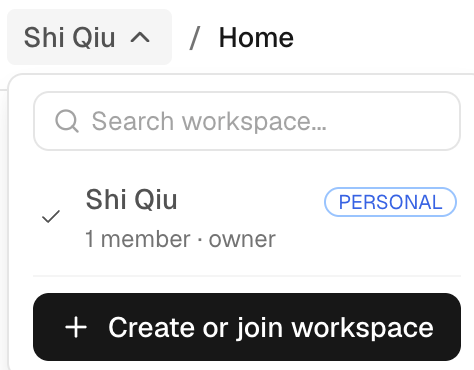
不管是新建还是查找,都先用工作区切换器选好工作区。如果之前保存的人群、问卷或报告好像不见了,先确认自己在不在对的工作区里,再考虑要不要另建一份。
侧边栏分成 New Task、Audience、Library(资料库)和 Usage 几个入口。想接着之前的工作,从项目或最近的任务点进去就行。在项目里新建任务时,输入框自动关联这个项目。
创建或加入工作区
要新建工作区,打开工作区切换器,选择 Create or join workspace,再设置名称和网址。要加入别人的工作区,接受邀请,或者按工作区所有者提供的加入流程操作就行。创建人群或运行调研之前,先确认当前所在的工作区。
工作区分为个人和组织两种。个人工作区只属于你自己,不能邀请成员;注册时选择 Personal 就会得到它。组织工作区用于和他人协作:所有者和管理员可以邀请成员,并管理品牌标识、单点登录和公开链接规则。之后在工作区切换器里新建的工作区都是组织工作区。
组织还可以在 Settings › Single sign-on 里把已验证的邮箱域名设为可被发现(Discoverable)。用这个域名邮箱注册的人会看到这个组织并可以申请加入,由所有者或管理员逐一批准。这个开关默认关闭,需要所有者或管理员手动打开。
组织还可以在 Settings › Single sign-on 里接入自己的身份提供方(单点登录,SAML 2.0),让成员用公司账号登录。支持 Microsoft Entra ID、Okta、Google Workspace、Lark / 飞书、Microsoft AD FS、PingOne、PingFederate、OneLogin、JumpCloud、HENNGE One、阿里云 IDaaS、Authing,以及其他任何支持 SAML 2.0 的身份提供方(钉钉、企业微信可通过阿里云 IDaaS 等平台接入)。先验证公司的邮箱域名,然后点 Set up:分步向导会按你所用的身份提供方,带你新建一个 SAML 应用并填入 iMario 显示的两个值(按该身份提供方后台里的叫法标注),再把身份提供方的元数据地址、元数据文件或登录信息交给 iMario,最后用自己的账号测试登录。测试通过后,可以要求已验证域名下的所有人都通过单点登录登录。所有者保留原来的登录方式,以防身份提供方出故障。身份提供方放行的新人默认会提交加入申请,由所有者或管理员批准;也可以改为让新人直接以 Viewer 或 Editor 身份加入。被邀请的人始终直接加入。
围绕决策组织工作
给任务和项目起名时,要能看出调研目标、客户或周期。如果几轮调研打算放在一起看,或者要合起来出一份报告,就把它们放在同一个任务对话里。
项目只是把相关的任务和素材归到一起,不会改变调研方法,也不会让你用上工作区没开通的集成。
成员与设置
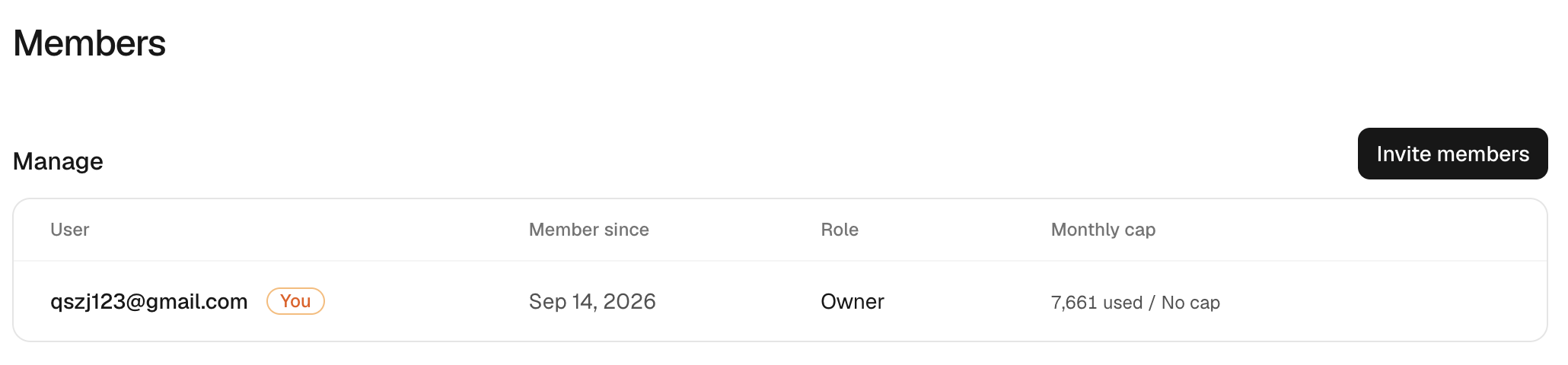
协作相关的选项,都在工作区设置里管理。所有者和管理员可以修改工作区设置,但有些操作仍然只有所有者本人能做。能查看某个资源,不一定就能改设置或批准工具操作。
| 角色 | 常见权限 |
|---|---|
| Owner(所有者) | 管理工作区、账单、成员、访问权限和删除操作。 |
| Admin(管理员) | 管理成员和所有者开放的共享设置。 |
| Editor(编辑者) | 按工作区设置和分配到的权限使用工作区资源。 |
| Viewer(查看者) | 查看有权限的资源,不改共享配置。 |
工作区设置里可能还给每个人设了用量或积分上限。安排一轮大规模调研之前,先看一下当前的上限。新加成员或新建 API 密钥,都不会自动增加工作区的预算。
共享计费的话,看一下工作区配置的钱包和相关交易记录。用量页面能帮你分清哪笔扣费来自哪项工作。
分享到工作区以外
要把调研结论发给工作区以外的人,参见分享与导出。公开的报告链接和工作区成员身份是两回事。需要时可以撤销链接,但要记住,已经导出的文件会一直留在接收方手里。