

连接 iMario MCP 服务器
授权连接或创建工作区密钥,配置好客户端,运行调研之前先确认能正常访问。
开始之前
服务器地址是 https://mcp.imario.ai/mcp。Settings > MCP & API 页面上也能看到这个地址,旁边带复制按钮。
客户端必须支持 Streamable HTTP。认证方式有两种,用哪一种取决于客户端,跟你的账号无关:
- 授权连接。ChatGPT、Claude 应用、Claude Code、Codex、Cursor 和 VS Code 会把你带到 iMario,你在那里登录、选好工作区,然后确认授权。全程不用复制任何东西。
- 使用 API 密钥。没法打开浏览器的程序,比如定时任务、CI 或你自己开发的智能体,就用工作区的 API 密钥,在 Settings > MCP & API 里获取。
不管用哪种方式,连接都以创建者本人的身份操作,而且只限一个工作区。工作区成员身份和角色权限照样适用;连接一旦撤销,或者持有人离开工作区,认证就失效。查看者只有读取权限,不能借此发起调研。
两种方式都不自带预算。已连接的应用最多能花多少,由整个工作区共用的一个每日上限决定,在 Settings > MCP & API 的 Daily limit 里设置。每个已连接的应用和 API 密钥旁边,都显示着最近 30 天花了多少。
在 Claude Code、Codex 或 Cursor 里,整个配置过程都可以交给智能体:粘贴 Connect iMario to this agent: imario.ai/SKILL.md 就行。智能体会运行第 2 步里的命令,再装上配套技能;第 1a 步的授权,还是要你自己来。
1a. 授权连接(ChatGPT、Claude、Claude Code、Codex、VS Code)
- 在应用里添加一个连接器,填入上面的服务器地址。如果用的是 Claude Code 或 Codex,就运行第 2 步里的命令。
- 应用会自动找到授权地址,并表明自己的身份:要么注册为客户端,要么指向它自己的客户端元数据文档。随后页面跳转到 iMario。
- 还没登录的话先登录,然后选择允许这个应用访问的工作区,点击 Approve。
- 页面跳回应用,连接就建好了。
两个聊天应用添加连接器的位置如下:
| 应用 | 操作路径 |
|---|---|
| ChatGPT | 进入 Settings > Security and login,打开 Developer mode。再进入 Settings > Plugins,点击 +,名称填 iMario,服务器 URL 填 https://mcp.imario.ai/mcp,然后点击 Create。浏览器里出现授权提示时,确认授权这次连接。 |
| claude.ai 和 Claude 桌面应用 | 进入 Customize > Connectors,点击 +,再点 Add custom connector,填入 https://mcp.imario.ai/mcp,点击 Add。如果是 Team 或 Enterprise 套餐,先由 Owner 在 Organization settings > Connectors > Add > Custom > Web 里添加,再由每位成员在 Customize > Connectors 里点击 Connect。在对话里点 + > Connectors 把它打开。 |
把 Connect iMario to this agent: imario.ai/SKILL.md 贴进这两个应用,并不会添加连接器:它们只会读完页面再作答,不会照着去做。这一行是给 Claude Code、Codex 和 Cursor 用的。其他支持 Streamable HTTP 的通用 MCP 客户端,可以按下文的方式,用服务器地址加 API 密钥接入;如果客户端支持浏览器授权,也可以用它自带的 OAuth 授权界面。
连接建好后,会以应用名称出现在 Settings > MCP & API 里。在那里点垃圾桶图标就能断开连接:应用从下一次请求起就访问不了工作区,想再用就得重新授权。
1b. 生成 API 密钥
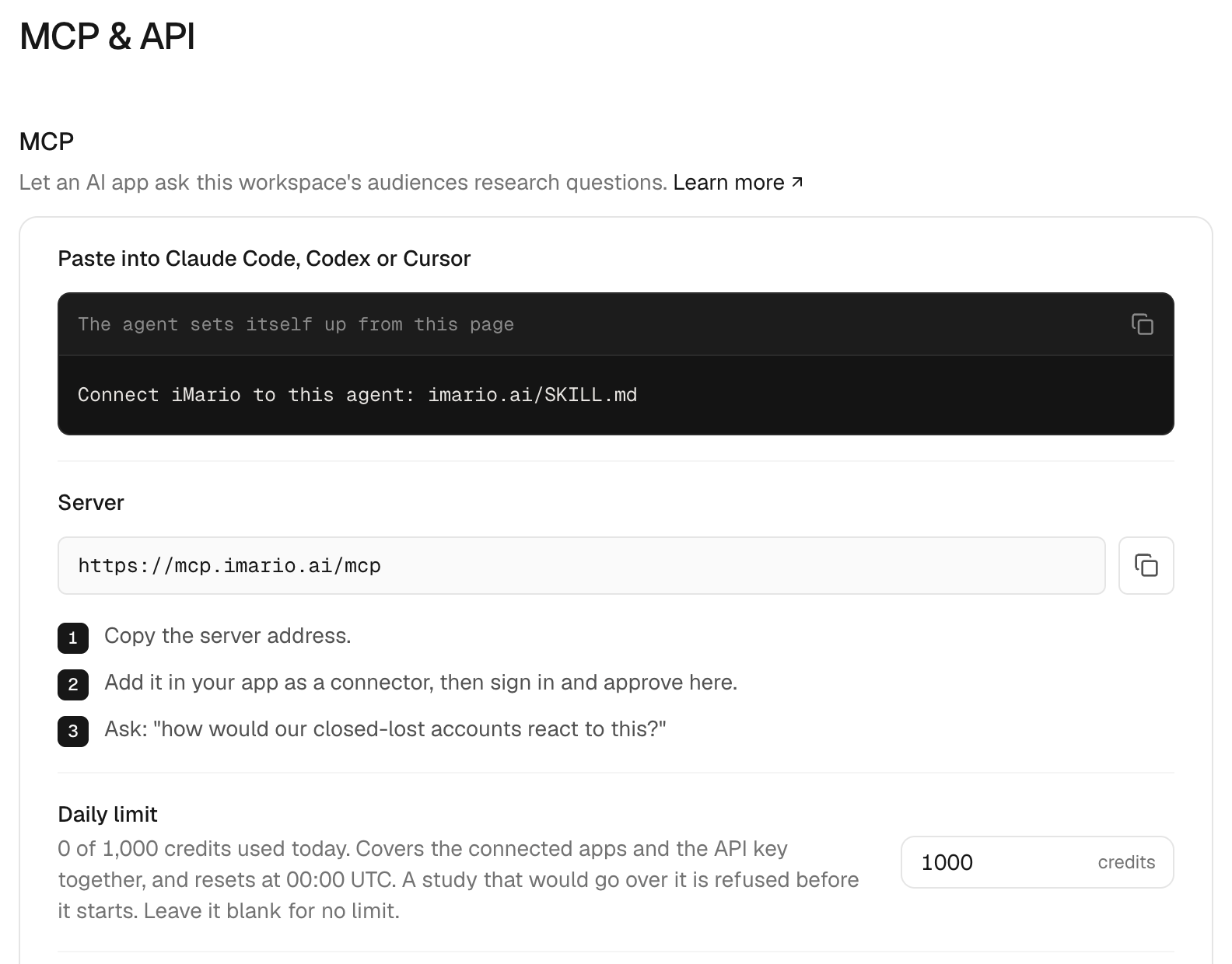
- 打开工作区,进入 Settings > MCP & API。
- 以所有者或管理员身份,在 API keys 下点击 Generate key。
- 趁密钥还显示在屏幕上,把它复制下来。密钥只显示这一次,之后页面上只会显示开头几个字符。
每个工作区只有一个 API 密钥。点击 Regenerate 会替换掉它:旧密钥从下一次请求起失效,新密钥立即可用。凡是用过旧密钥的地方,都要换成新密钥。
把密钥存在客户端的本地配置或凭证管理功能里。不要把真实密钥写进会提交到仓库的项目文件,也不要贴到聊天消息里。
2. 配置客户端
Claude Code
claude mcp add --transport http imario YOUR_MCP_ENDPOINT然后在 Claude Code 里运行 /mcp,选中 imario,再选择 Authenticate。浏览器会打开第 1a 步里的授权页面。配置作用域和移除方法,参见 Claude Code 的 MCP 说明。
Codex
codex mcp add imario --url YOUR_MCP_ENDPOINT
codex mcp login imario
第二条命令会在浏览器里打开授权页面。详见 Codex 的 MCP 说明。
claude mcp add 和 codex mcp add 注册的都是远程服务器,不会在本地装任何 iMario 进程。ChatGPT、claude.ai 这类在自己设置里连接的应用,不用另做配置,做完第 1a 步就全部设好了。
VS Code
MCP 服务器从哪里配置,以你安装的 VS Code 实际提供的入口为准。在那里添加一个名为 imario 的服务器,填入 Streamable HTTP 端点。如果客户端提供浏览器授权流程,就选它;如果要求填写密钥,就用 Authorization: Bearer YOUR_IMARIO_KEY,并把密钥存进客户端的凭证存储。
其他 MCP 客户端
如果是通用的 MCP 客户端,把 https://mcp.imario.ai/mcp 添加为一个 Streamable HTTP 服务器,命名为 imario。客户端支持 OAuth 授权,就走完授权流程;不支持,就把工作区 API 密钥配置成授权请求头。之后先列出工具和人群,再去预估或运行调研。
使用密钥
配置一个名为 imario 的服务器,填写所用部署的 URL,选择 Streamable HTTP,再添加 Authorization: Bearer YOUR_IMARIO_KEY。服务端也接受 X-Imario-Key。各家客户端的配置文件格式不一样,不要把一个客户端的 JSON 原封不动地复制到另一个客户端的设置里。
不想登录的话,Claude Code 也可以直接用密钥:
claude mcp add --transport http imario YOUR_MCP_ENDPOINT --header "Authorization: Bearer YOUR_IMARIO_KEY"发送自己的图片和问卷
创意测试给受访者看的是真实的图片。iMario 先用应用直接提供的附件;没有附件、但助手读得到文件时,就自动上传。只有这两条路都走不通,或者自动上传失败时,才需要你再选一次图片:
| 你用的环境 | 处理方式 |
|---|---|
| 支持文件输入的 ChatGPT | 应用直接把附件交给 iMario,不用再选一次文件。 |
| Codex、Claude Code,或其他能访问文件和网络的客户端 | 助手会自动上传它能读取的附件,不会弹出手动上传的卡片。 |
| 不支持自动传输的客户端,或上传失败之后 | 助手可以打开一张 iMario 卡片。选好图片后点击 Upload image;如果卡片里带着你的调研,就点击 Start study。 |
| 不支持卡片的客户端 | 助手可以给你一个一次性链接,让你在浏览器里上传图片。 |
生成了上传链接,或者算出了调研价格,都不代表图片已经传到了。助手应该等 iMario 确认收到之后,才告诉你上传成功。如果卡片已经把图片传上去了,调研却没能启动,在卡片里重试时会沿用这张图片。
claude.ai 上的助手还能从代码执行环境上传图片,前提是这个环境获准访问 iMario。要允许访问,在 Settings > Capabilities > Code execution and file creation > Additional allowed domains 里添加 iMario 的 API 主机。Team 或 Enterprise 套餐要由管理员来添加。上传的图片会保存到你的 Library(资料库)。
问卷或访谈提纲不需要上传。把文档交给助手,让它直接运行就行:助手会把题目逐条录入,iMario 再存成问卷或提纲,放进你的资料库。题干和答案选项都会保留;跳题逻辑、矩阵题和题目里的图片不会带过来,助手应该把这一点告诉你。
只有大致轮廓的想法,可以用文字描述代替图片来测试。这时结果里会注明,受访者回应的是一段描述,而不是图片本身。
3. 验证连接(先不发起调研)
重新连接客户端,查看它列出的服务器和工具。服务器提供这些工具:list_audiences、create_audience、get_audience、estimate_study、run_study、get_study、request_upload(为自动上传做准备)和 request_manual_upload(手动上传的备用方案)。
对智能体说:“列出我能访问的 iMario 人群。不要创建人群,也不要运行调研。”然后确认返回的人群定义属于你要用的那个工作区。
接着,从这份列表里取一个人群 ID,让智能体做一次预估。批准运行之前,先核对费用、可用余额和预算限制,看清系统拒绝了哪些人群。连接成功,并不等于已经获准花积分做调研。
4. 运行并回到结果
决定运行后,智能体会调用 run_study,拿到 run_id、study_id 和 web_url。重试同一次提交时,沿用同一个幂等键。用 get_study 查询进度,避免高频轮询。
解读结果之前,先看 outcome。遇到 partial_answers,要以实际完成的数量为准;no_answers 不能解读成 0% 的结论。打开 web_url 可以查看这次调研。生成报告、只向选了某个选项的受访者追问,这两件事都要在网页端完成。
问题排查与撤销授权
| 现象 | 处理方法 |
|---|---|
| 找不到端点 | 检查服务器地址有没有拼错;如果是自托管部署,确认它开放了 /mcp |
| HTTP 401 | 重新授权连接(在 Claude Code 里是 /mcp > Authenticate),或者检查密钥对不对、有没有撤销、持有人还是不是工作区成员 |
| HTTP 429 | 降低这个密钥上所有调用的频率;轮询和各个工具共用同一个限额 |
audience_rejected | 查看拒绝原因;不要悄悄换成别的人群 |
daily_budget_exceeded | 缩小调研规模,或者等到 UTC 00:00,也可以请所有者或管理员在 Settings > MCP & API 里调高每日上限 |
insufficient_credits | 查看工作区钱包;换新密钥不会增加积分 |
| 能列出工具,但没有技能 | 单独安装配套技能 |
要轮换 API 密钥,在 Settings > MCP & API 里点击 Regenerate,旧密钥从下一次请求起失效。要让某个应用再也访问不了工作区,就在 Connected apps 下点它旁边的垃圾桶图标;它的登录从下一次请求起失效,之后必须重新授权。这两种操作都不会取消已经提交的调研。在应用里删掉这个服务器,并不会在 iMario 这边断开连接。