

调研
比较备选方案
用同一个人群,对几个文案或创意方案做偏好测试。
偏好测试让同一个人群在几个备选方案里做选择,比如不同的文案、概念、名称或设计。可以先用它缩小范围,再把留下的方案拿去做真实测试。
设置备选方案
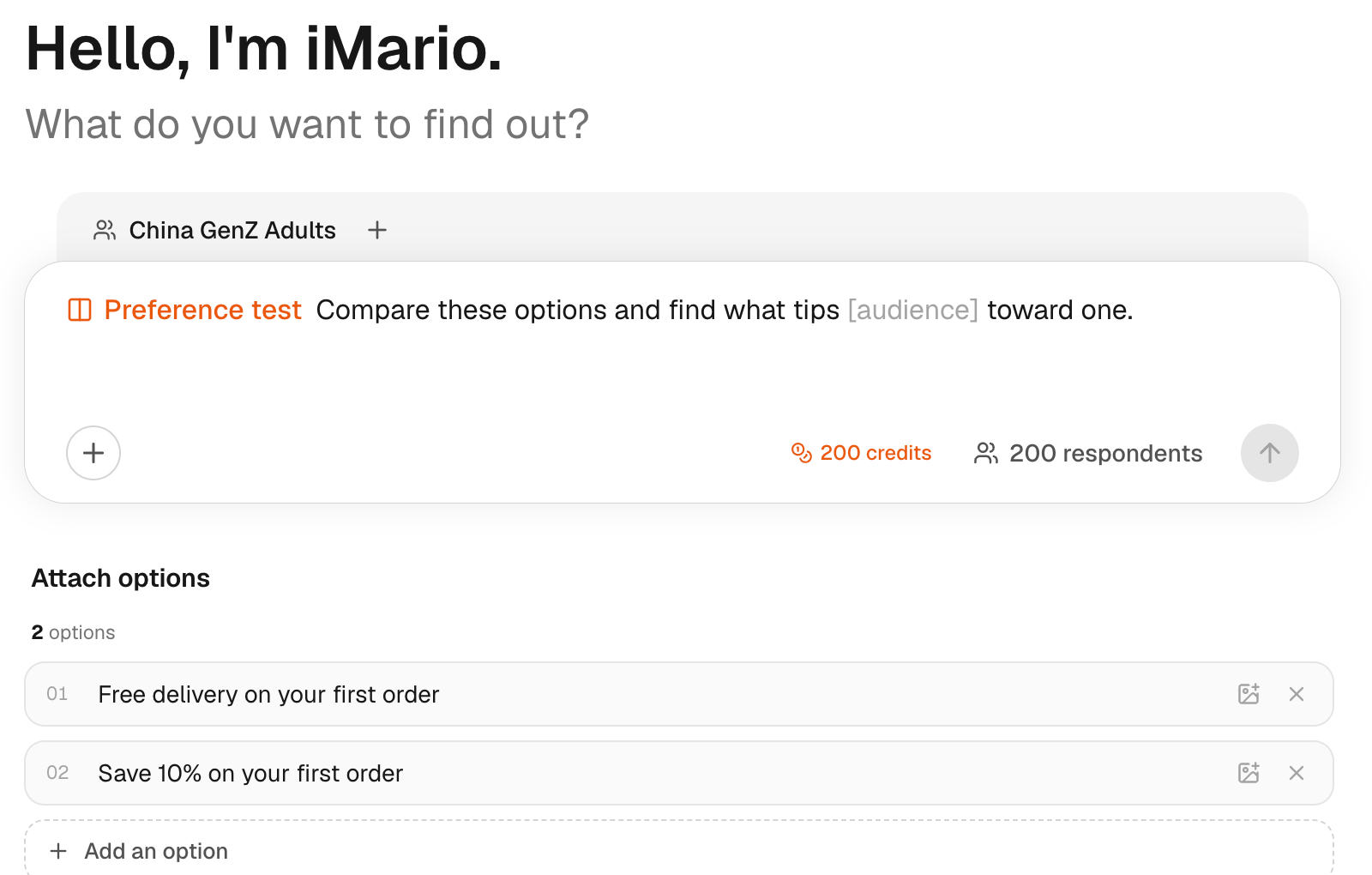
- 在侧边栏点击 New Task。
- 点击输入框里的 Add content(+),再点击 Preference test。输入框里出现偏好测试的目标,下方是 Option 1。
- 填写第一个选项:直接输入文字,或者点击 Add an image to option 1 选一张图片。再给它起一个简短的标签。
- 每多一个选项,就点一次 Add an option。至少要有两个选项。
- 点击 Select target audience,选择人群。人群标签上显示所选人群、受访人数和积分预估。
- 目标里有占位文字,换成你的人群和想了解的内容。
- 要改受访人数,就点击人数,输入新的数字。
- 核对受访人数和积分预估,然后点击 Run。
比如,想知道读者会先去了解哪个优惠:
- “首单免运费。”
- “首单立减 10%。”
每个选项都要写完整,单独拿出来也能做判断;标签要起得在结果里一眼就能认出来。选项可以带图片,也可以只有图片;只有图片的选项会自动加上标签。
同一次比较里,选项要么全是文字,要么全是图片。iMario 不会拿一张图片去和一行文字比,也不会让同一个选项出现两次。如果这几个选项根本不是在同一件事上做取舍(比如拿品牌名和广告语比),iMario 会指出来,运行前先问你。
跟着演示走一遍:把几张图片或几条文案放在一起比较,运行偏好测试,看看哪个胜出。每一步点击高亮的位置,或者直接点“下一步”。
演示里的设置步骤,上文也都按编号逐条写了出来。
让比较结果说得清楚
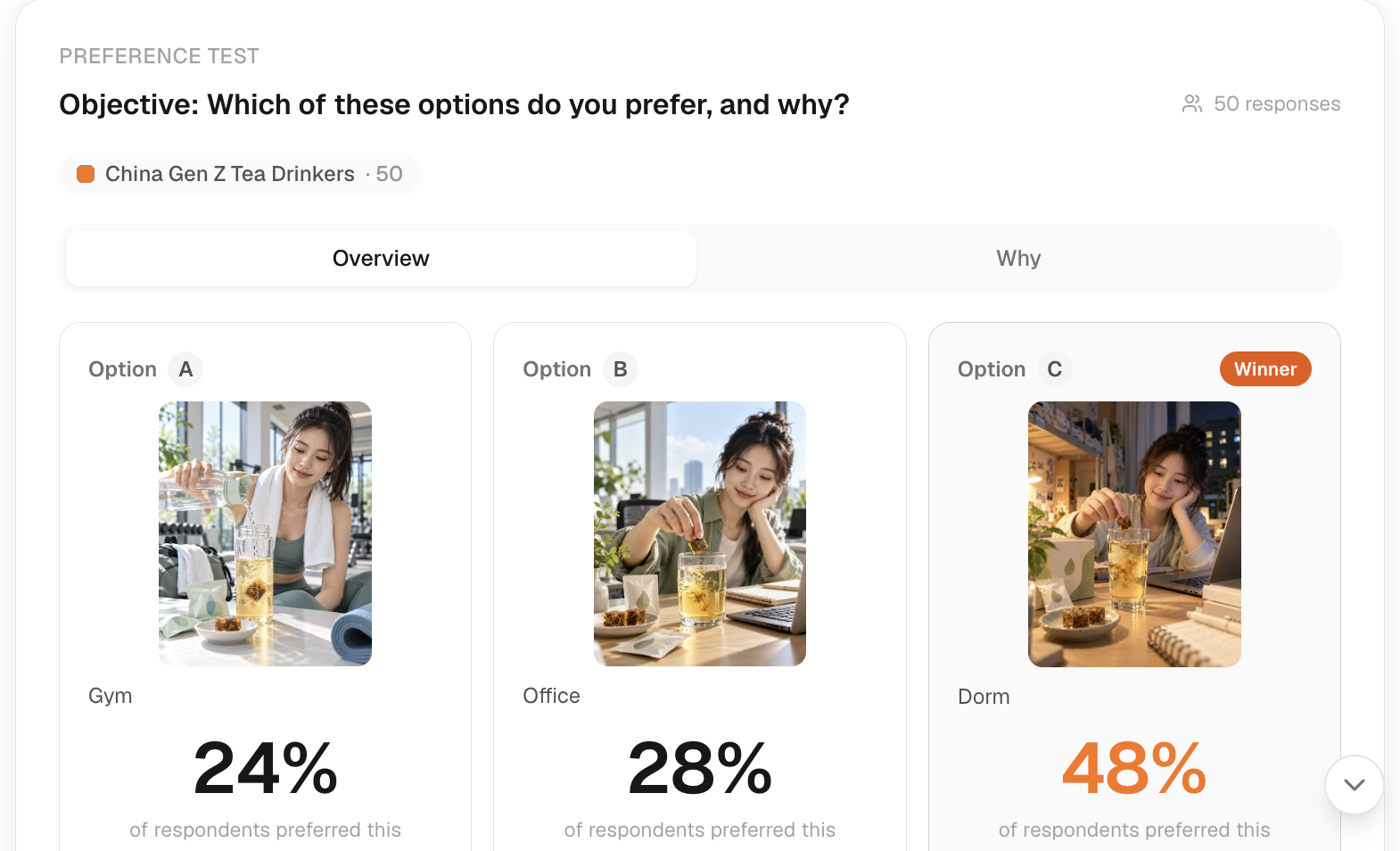
Overview 标签页里,每个选项都标出了选它的受访者占比,领先的选项标着 Winner。点击 Why 可以看理由。
每个选项面对的人群和问题都要一样。如果几个方案之间有好几处不同,汇报时就说这是对整个版本的偏好,因为结果没法单独说明是哪个标题或哪张图片起了作用。差距很小,说明值得再深入看看,但证明不了哪个版本胜出。想看每个选项分别是谁选的,可以用 Explorer(结果探索)。
费用与下一步
点击 Run 之前,先看一下积分预估。偏好测试的计费方式和问卷里的多选题不一样,多选题是按选项计费的。详见价格与积分。
迭代时,记下每一版改了什么。结果要放到真实测试里,用合适的衡量指标来确认;不要把 AI 模拟出来的偏好当成转化率预测来汇报。参见用真实数据验证。