

结果与报告
分析结果
在 Explorer 里圈选回答、查看有交集的群体,并拆分结果。
Explorer(结果探索)是每个结果背后的分析面板。可以用它看某个答案是谁给的,把几个答案组合成一个群体,再按另一道题或某个人口属性来比较这个群体。
圈选一个群体
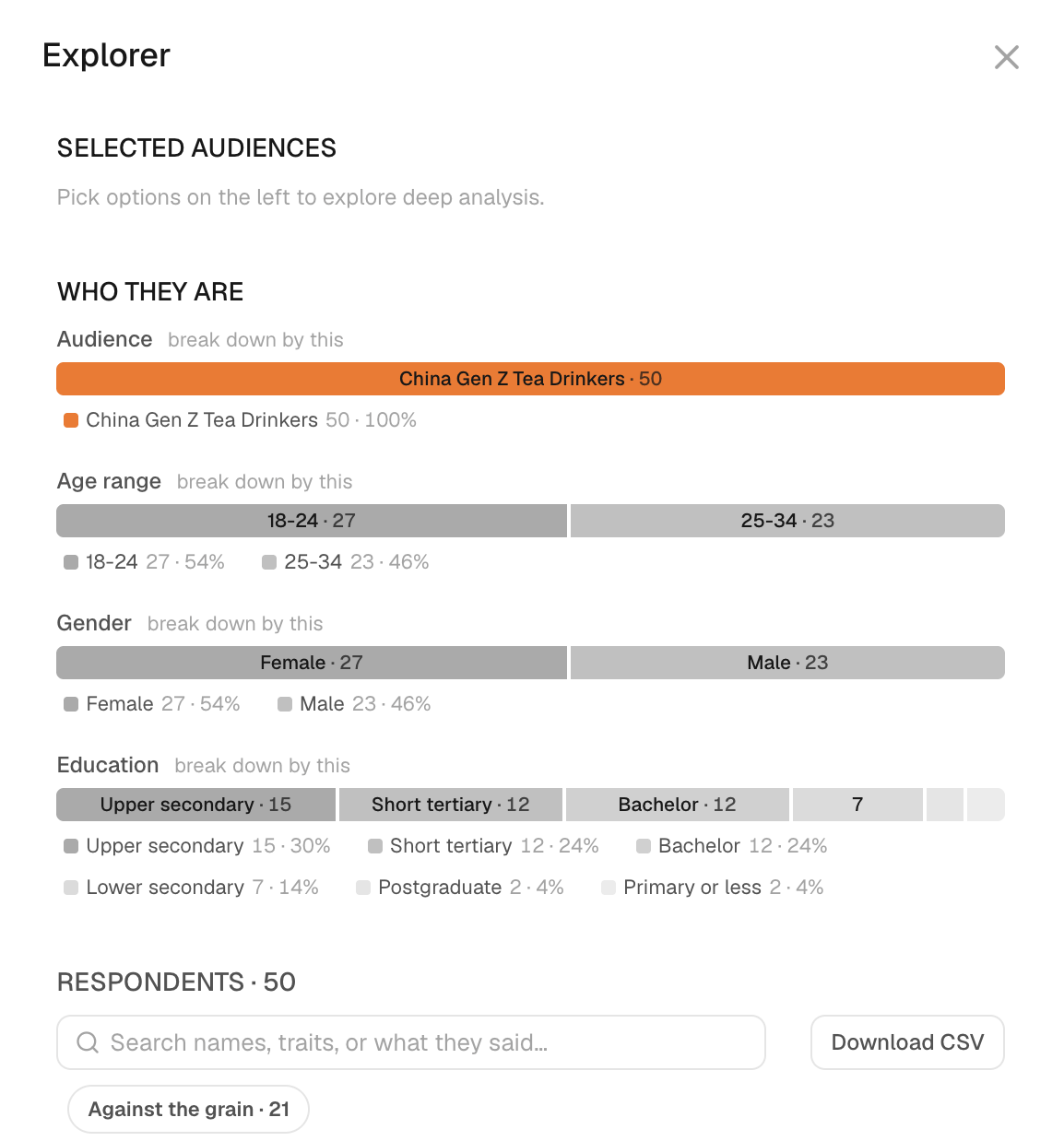
- 在结果卡片里点击某个答案的条形,结果旁边会打开 Explorer,Selected audiences 下列出选了这个答案的人。
- 要再加入同一道题的另一个答案,按住 ⌘ 点击它的条形。这时,选了这两个答案中任何一个的人都在群体里。
- 看一下面板底部的受访人数,就知道当前这个群体有多少人。
- 想重新选,点击 Clear。
多个选择是这样组合的:
- 同一道题里的多个答案按 OR 组合:选了其中任何一个的人都算。
- 不同题目的答案按 AND 组合:所有条件都满足的人才算。
- 再选一个人口属性值,群体会进一步缩小。
比如,Q1 选了“价格”或“配送速度”(OR),同时 Q2 选了“不会尝试”(AND),选出来的就是同时满足两道题条件的人。这不等于把两道题的百分比相加。
想把这个群体留着以后用,点击 Add Segment。要导出这些受访者,先核对当前的选择,再点击 Download CSV。
在问卷结果里圈选几组答案,按另一道题拆分,再看看单个受访者说了什么。每一步点击高亮的位置,或者直接点“下一步”。
演示里的操作,本页也都按步骤写了出来。
拆分结果
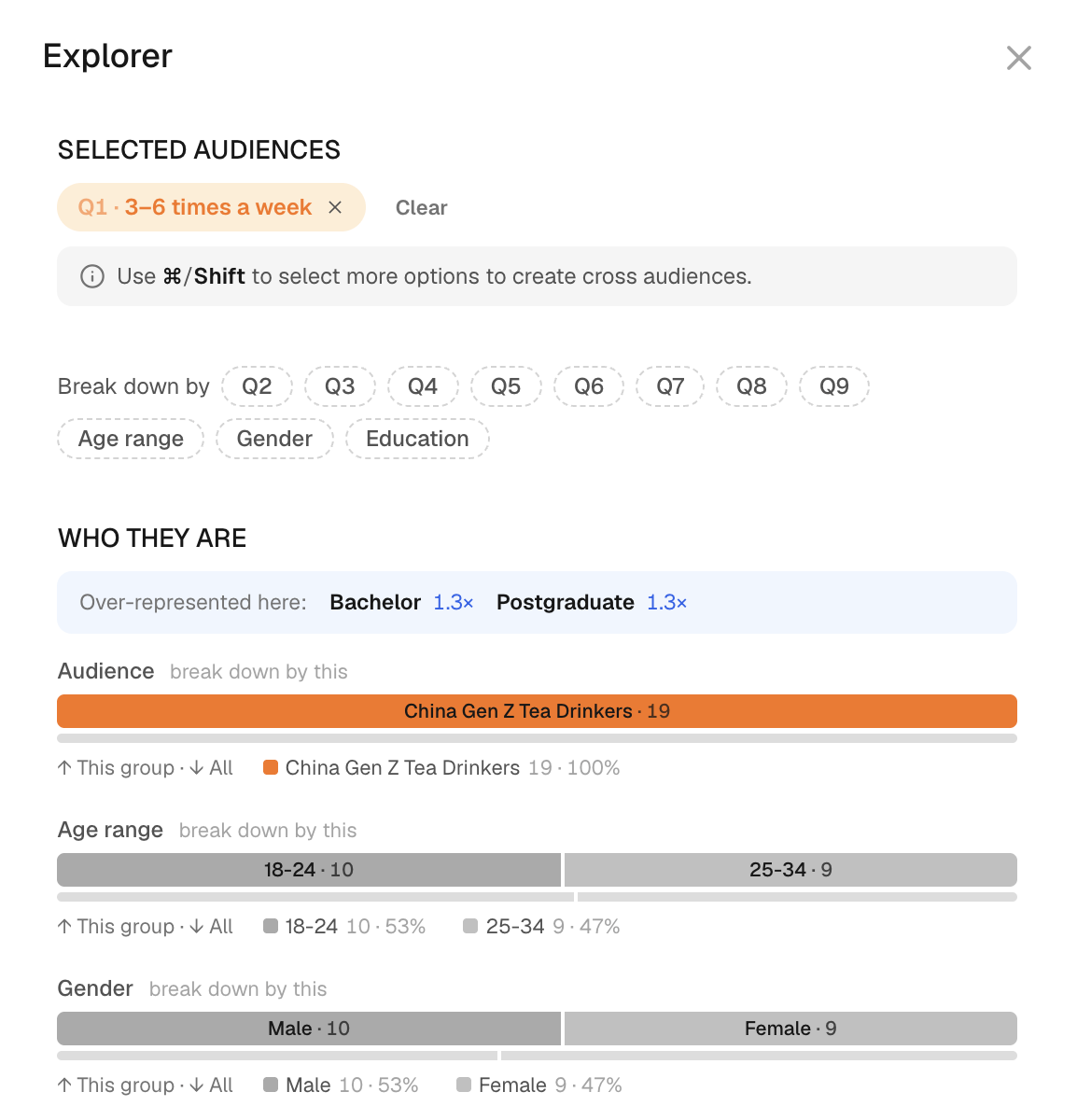
- 选好群体后,点击 Break down by。
- 选一个人口属性(比如 Gender)或另一道题,Explorer 会为所选群体列出一张表。
- 引用百分比之前,先看清每一列的标签和基数。
人数太少的单元格,算出来的占比可能站不住;空白或隐藏的值也不等于零。要看两道题之间的关系,前提是两道题由同一批人回答。把两个各自独立的总数并排摆在一起,是得不出这种关系的。
查看单个受访者
- 在受访者列表里,点击某张卡片上的 Answers,查看这个人的回答。
- 想向这位受访者提问,点击卡片上的聊天图标。参见销售对练。
聊天里的回复,是原调研结束之后才给出的新回答,要和你正在分析的回答分开看。
AI analysis 针对所选群体给出解读,这项操作单独计费,参见价格与积分。AI 的解释只是一种解读,不能当作独立的依据。
下一步
可以把这个群体拿到用真实数据验证里,和真实观察到的回答做对照;也可以把这几轮调研放进报告。分享某个子群体的结论时,要写明这个子群体是按什么条件选出来的。