

连接 Zoom
在 Zoom 里添加 iMario 应用,导入你选中的云录制转写稿,不用时再把应用和相关数据一并移除。文中逐项说明 iMario 向 Zoom 申请了哪些权限、每项用来做什么。
录下来的访谈和客户通话,是你手里最真实的素材:真人用自己的话聊你的产品。iMario 读取你选中的 Zoom 云录制转写稿,用作人群的依据。这样人群回答问题时,用的就是客户真正说过的话。
这个应用是只读的:不会加入、发起、录制或安排任何会议,也不会往 Zoom 写回任何内容。
开始之前
- 开通了云录制的 Zoom 付费账号。云录制是 Zoom 的付费功能。Basic 账号不管开过多少场会议,都没有可供 iMario 读取的内容。
- 在 Zoom 录制设置里开启了 Audio transcript,而且是在录制会议之前开启的。这个设置对之前的录制不起作用:关闭期间录下的会议没有转写稿,iMario 也没法补出一份。
- iMario 工作区和你本人的 Zoom 用户账号。iMario 只读这个账号名下的录制,不读你们整个组织的。
添加应用
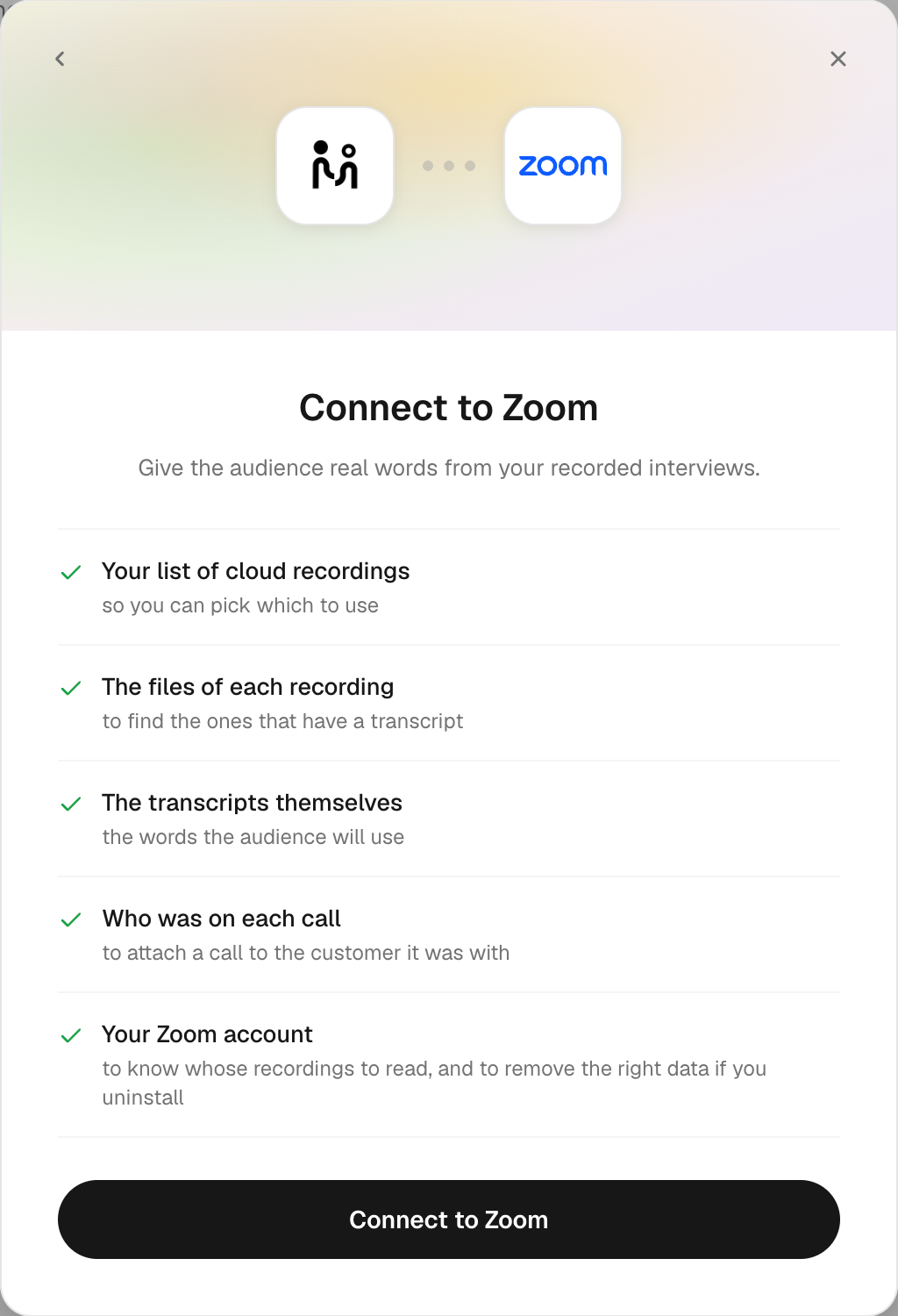
从 iMario 或 Zoom 任意一边开始都可以,最后的结果一样。
从 iMario 开始
- 登录 iMario,打开 Create audience。
- 点击 Connect a data system,选择 Zoom。
- 看一下权限列表,每一行都写明了 iMario 要读取什么、为什么要读。
- 点击 Connect to Zoom,弹出 Zoom 自己的授权窗口。
- 登录 Zoom,点击 Allow。
- 页面跳回 iMario,列出你最近 12 个月的云录制,每条显示主题和日期。有转写稿的录制带标记,默认已勾选;没有转写稿的标为 no transcript。
- 勾选要用的录制,点击 Import。
从 Zoom App Marketplace 开始
- 在 Zoom App Marketplace 里打开 iMario 的应用页面,点击 Visit Site to Install。
- 页面跳到 iMario。登录,或者注册一个账号:连接要放在某个 iMario 工作区里,所以得先有工作区。
- iMario 打开时,Zoom 的权限列表已经显示出来了,从上面第 4 步接着做就行。
如果某一步和这里写的不一样,参见问题排查。
iMario 向 Zoom 申请的权限
一共 5 项权限,每项都用在导入的某个具体环节:
| 权限 | 读取的内容 | 用途 |
|---|---|---|
cloud_recording:read:list_user_recordings | 你最近 12 个月的云录制列表:主题、日期和有没有转写稿 | 生成供你勾选的列表。没有这项权限,就没有东西可选。 |
cloud_recording:read:list_recording_files | 你勾选的录制包含的文件 | 从中找出转写稿文件;某条录制没有转写稿时,在导入前就告诉你。 |
cloud_recording:read:meeting_transcript | 转写稿文件本身 | 人群说话用的就是这些内容,连接 Zoom 就是为了拿到它。 |
meeting:read:list_past_participants | 这场通话的参会人姓名;如果 Zoom 提供了邮箱,还包括邮箱地址 | 把客户说的话归到人群里的这位客户身上;把主持人自己的发言标为访谈者,而不是当成客户的回答。 |
user:read:user | 已连接账号自己的邮箱地址和用户 ID | 给连接加上标识,让你看出连的是哪个 Zoom 账号;在转写稿里识别出主持人;Zoom 通知我们你已移除应用时,iMario 能据此删掉这个账号的数据。 |
iMario 只申请这些权限,不读你的聊天记录、联系人、日历和账号设置,没勾选的会议也一概不读。
使用方法
导入选定通话的转写稿
使用场景:上个季度你做了 15 场赢单/丢单访谈,希望人群像那些买家一样摆理由、讲道理。
前提条件:这些录制保存在 Zoom 云端,并且带有转写稿。
在列表里勾选这些录制,点击 Import。每份转写稿按段落读取,放进人群的来源列表,和上传的文件一样处理。每条只拉取一次,同一条录制导入两次也只存一份。
把通话对应到具体客户
使用场景:你希望某个客户提出的异议,由人群里对应这个客户的那个人说出来,而不是出自整个人群。
前提条件:Zoom 提供了这位参会人的邮箱地址。做过会议注册的、通过日历邀请入会的,或者入会时已登录的参会人,Zoom 都会提供邮箱。只凭一个会议链接直接加入的访客,就没有邮箱可提供。
不需要做任何配置。有邮箱时,客户的发言会归到人群里这位客户身上,之后再问他问题,回答都来自他真实说过的话。没有邮箱时,这段录制仍然会影响整个人群的说话方式,只是不会归到某个具体的人身上。
导入新的录制
使用场景:人群建好以后,你还在继续做访谈。
连接时只把你勾选的内容导入一次,之后 iMario 不会再轮询你的 Zoom。想补进后来录的会议,就再连接一次 Zoom,勾选新的录制。
移除应用
两边都能移除,但作用不一样,所以多数人两边都会做。
在 Zoom 里移除:Zoom App Marketplace → Manage → Added Apps → 找到 iMario → Remove。
这样会撤销访问令牌,iMario 再也无法读取你的 Zoom。Zoom 还会告诉 iMario 你移除了应用,iMario 收到后就删除这个 Zoom 账号下的这些数据:通过这个连接导入的所有转写稿、保存的凭证,还有这些转写稿归到你各个人群里具体某个人身上的所有文字。而且是直接删除,不用你再提一次要求。
在 iMario 里移除:打开人群,找到这个已连接的数据来源,把它移除。移除这个连接产生的最后一个文件时,连接随之断开,删除的内容也一样:导入的转写稿、凭证,还有这些转写稿写到具体某个人身上的数据记录,一起删掉。只要有一步失败,就不会断开任何连接,系统也会如实告诉你,而不会在数据还在的时候说已经删干净了。在 iMario 里移除数据来源,不会撤销 Zoom 那边对应用的授权。想把授权也撤掉,记得到 Zoom 里再移除一次。
移除后仍会保留的内容。已经建好的人群还在,已经生成的报告,文字也原样保留。这些是你的工作成果,而且报告本来就是一份记录,记下的是生成那一刻人群说了什么。来自 Zoom 的那些话会从对应的人身上去掉,人群也就不再根据这些话回答。想把人群或报告也删掉的话,自己在 iMario 里删除就行,也可以发邮件到 [email protected],我们帮你删除。
问题排查
列表里没有任何录制。这个账号最近 12 个月没有云录制。检查一下套餐里有没有云录制。账号用的是 Basic 套餐时,iMario 会直接提示你,因为这个套餐根本没有云录制功能。
录制显示为“no transcript”。Zoom 里存有这条录制的视频和音频,但没有文本文件。iMario 读的是文本,不做音频转写,所以这条录制无法导入。
录制已导入,但人群里没有谁用上里面的话。Zoom 没有提供参会人的邮箱,所以这些话照样存成了依据,只是不归到任何人名下。只凭一个链接直接入会的访客都会这样,属于正常情况。
授权失败或返回错误。授权链接只能用一次,所以要从 Create audience 重新开始。如果一直失败,可能是你们的 Zoom 管理员限制了用户能添加哪些 Marketplace 应用。
还是解决不了。发邮件到 [email protected],写明 Zoom 账号的邮箱地址和大概的操作时间。