

用自有数据构建人群
上传客户记录和补充依据,检查字段匹配,创建一个可以反复使用的人群。
手上有描述调研对象的资料,就能用数据构建人群。创建流程里,每个文件带来了哪些内容都能先看清楚,确认后再正式建好人群。
准备数据来源
客户记录决定人群里有哪些人。问卷数据补充结构化的回答,访谈和反馈则带来他们自己的说法和定性背景。如果几个来源描述的是同一批人,要保留稳定的客户 ID 或邮箱,方便把它们对上。
单独一份转写稿或产品手册,不一定就是客户名单。来源标签、题目措辞和答案选项,有的话都保留下来。不要只因为两个文件里有名字相似的列,就把不相干的人合并到一起。
上传与检查
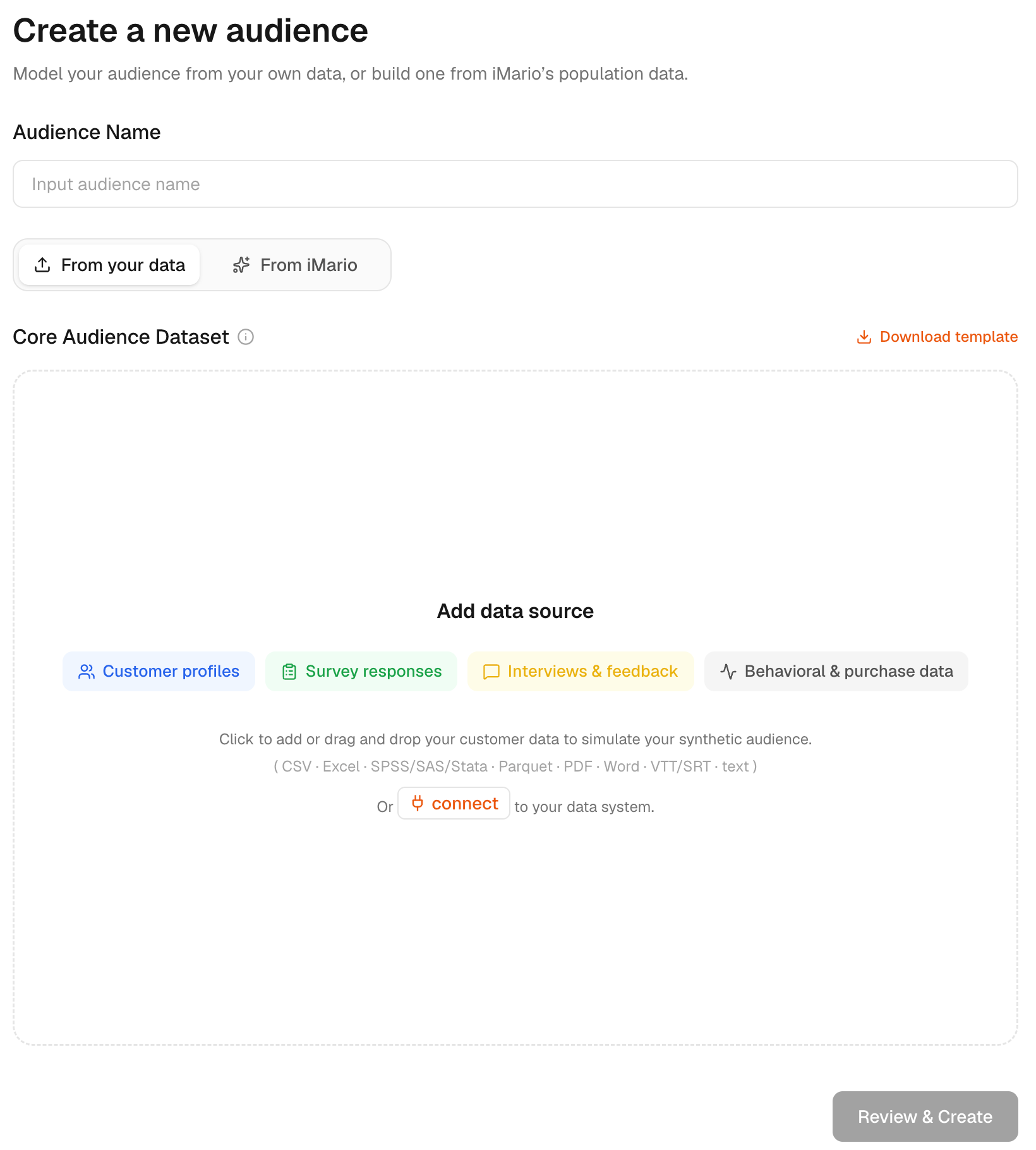
- 打开 Audience,新建一个人群。
- 填写 Audience Name,选择 From your data。
- 上传文件;如果来源是支持的系统,也可以选择 Connect a data system。
- 等待处理完成。打开每个来源的 Review,查看内容和识别出的字段。
- 点击 Review & Create,核对字段匹配、标识和各来源的用途,再看看构建时排除了哪些资料。
- 确认创建之前,先把不确定的映射处理好。
检查这一步,就是要确认几件事:邮箱列是关联字段,人口统计列描述的是一个人,回答列对应的是某道问卷题。匹配错了就改过来,别指望建好的人群会自己纠正。
上传的汇总表会给能匹配上的人补充属性,但光靠这张表,不会为每一行都新建一个人。用稳定的标识把这张表和现有的客户记录对应起来;创建人群之前,检查一下没匹配上的行。
检查建好的人群
打开人群详情页,把分布和定义跟你的源数据对照一下,再看看来源覆盖范围和示例人物。先围绕一个具体问题做一次小调研,再拿它支撑范围更大的决策。
人群是作为一个整体来回答的。结果描述的是这群人和其中的细分群体,由你文件里的人构建而成;它不预测文件里某个具体的人会怎么说。
如果创建卡住、没法继续,检查一下:有没有文件还在处理,有没有无法使用的来源或没解决的映射,是不是缺少一个能确定人群里有哪些人的来源。修正数据或映射后,再检查一遍。
人群显示为 Held back(已搁置)时,重试前先到它的详情页看清原因。搁置的人群不能用于调研:修正文件或映射后,用你的文件重新创建。不要悄悄换成别的人群。
更新依据
已连接的数据来源可以按各自的同步规则补充新依据。重建客户成员名单是另一回事,参见检查和更新人群和连接指南。
当前的预估里,创建人群和调研用量分开列出。参见价格与积分。